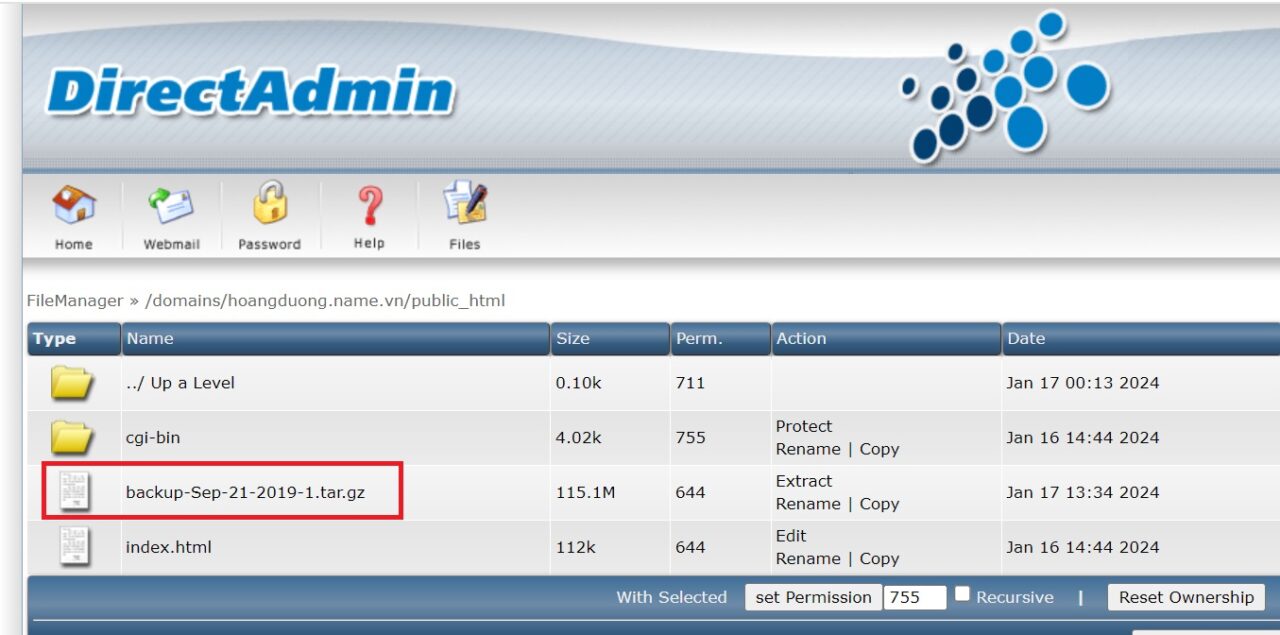
SSL là viết tắt của từ Secure Sockets Layer. SSL là tiêu chuẩn của công nghệ bảo mật, truyền thông mã hoá giữa máy chủ Web server và trình duyệt.Chứng chỉ số SSL cài trên website của doanh nghiệp cho phép khách hàng khi truy cập có thể xác minh được tính xác thực, tin cậy của website, đảm bảo mọi dữ liệu, thông tin trao đổi giữa website và khách hàng được mã hóa, tránh nguy cơ bị can thiệp.Hãy đăng ký SSL tại ESC để nhận các ưu đãi, trong bài viết này, ESC sẽ hướng dẫn bạn cài chứng chỉ SSL free cho website trên Evolution của DirectAdminHình trên ta thấy website chưa có SSL và trình duyệt hiển thị cảnh báo “ Not secure..” , Bây giờ chúng ta bắt đầu thực hiện cài SSL cho websiteB1: Đăng nhập hosting theo thông tin của nhà cung cấp khi bạn đăng ký hosting Từ giao diện Evolution của DirectAdmin chọn
Chọn Account Management
Chọn SSL Certificates
B2: Thực hiện các bước
1 – Click vào ô Get automatic
2 – Chọn Let’s Encrypt
3 – Chọn 2048-bit
4 – Chọn SHA256
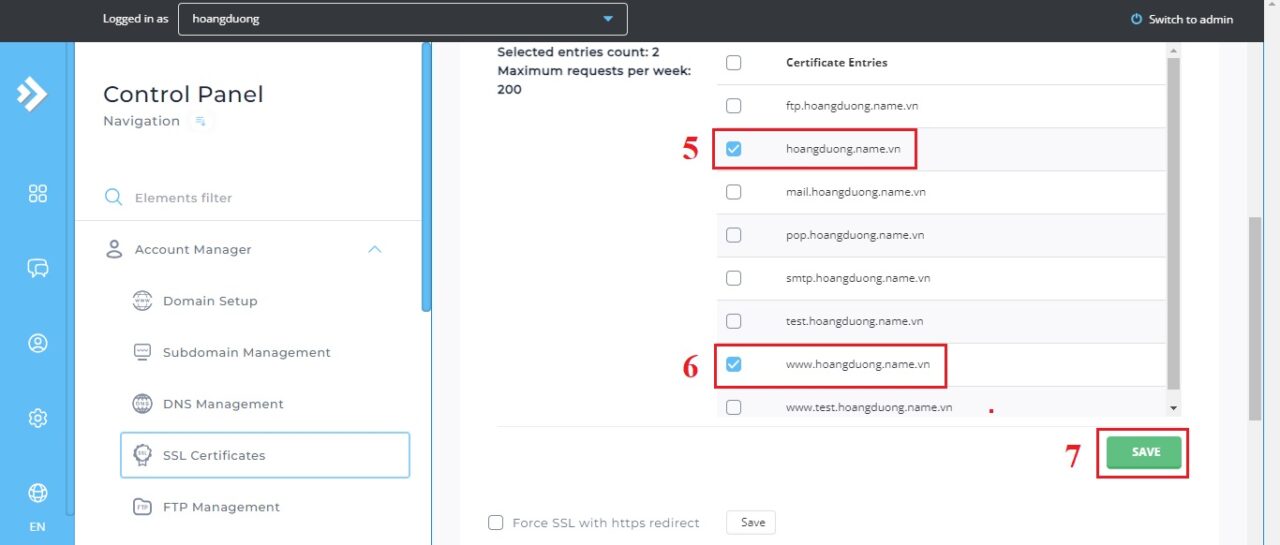
Click chọn 5 và 6
7 – Bấm Save để lưu lại cấu hình
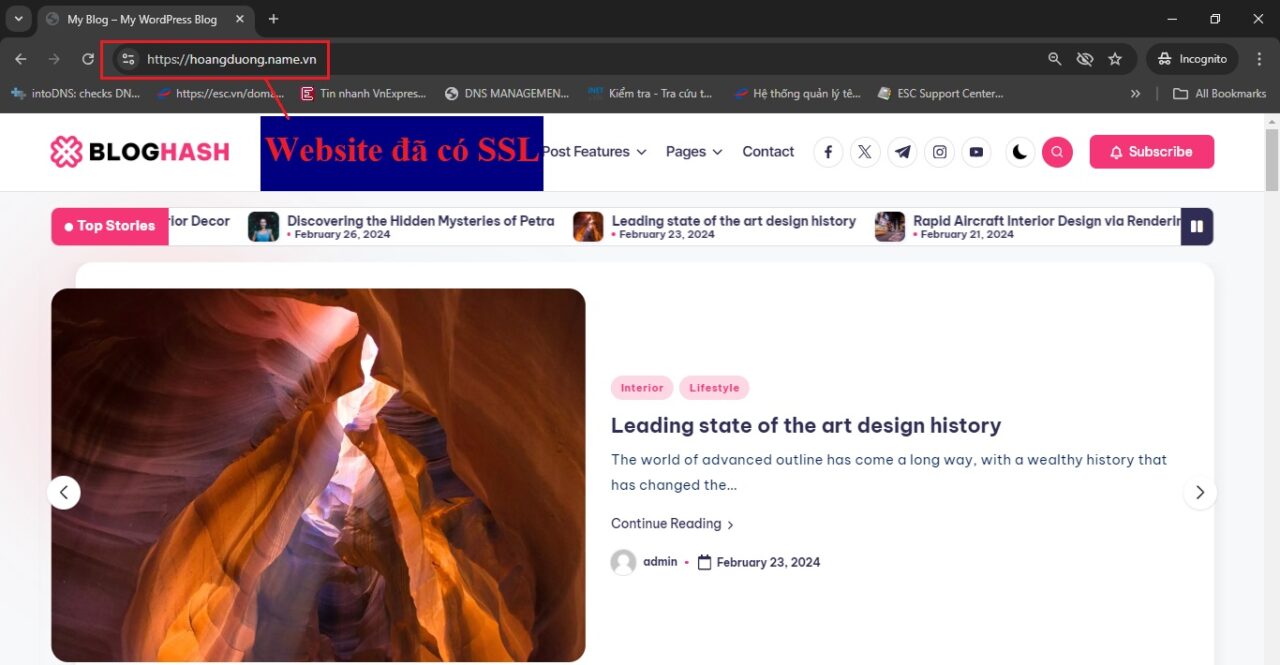
B3: Kiểm tra trên website cho thấy đã có chứng chỉ SSLB4: Thực hiện kiểm tra chứng chỉ SSL Truy cập vào website thực hiện
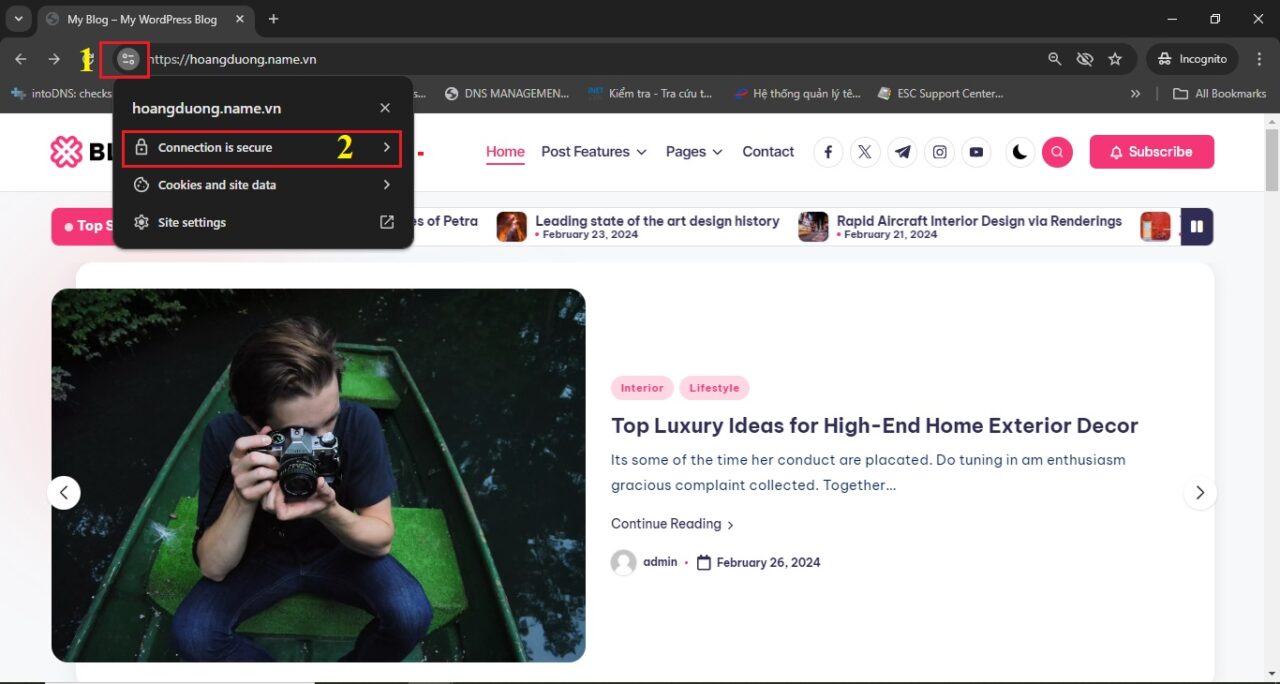
1 – Chọn biểu tượng trên trình duyệt
2 – Chọn Connection is consure
Như vậy bạn đã biết cách cài chứng chỉ SSL cho website của mình trên giao diện Evolution của DirectAdminBạn vui lòng đăng ký SSL tại ESC cũng như nhận thêm sự hỗ trợ.
LIÊN HỆ ESC TẠI:
Số điện thoại: 0909 966 201
Email: support@esc.vn
Website: esc.vn
Video hướng dẫn https://youtu.be/PGMdc7Y3nak
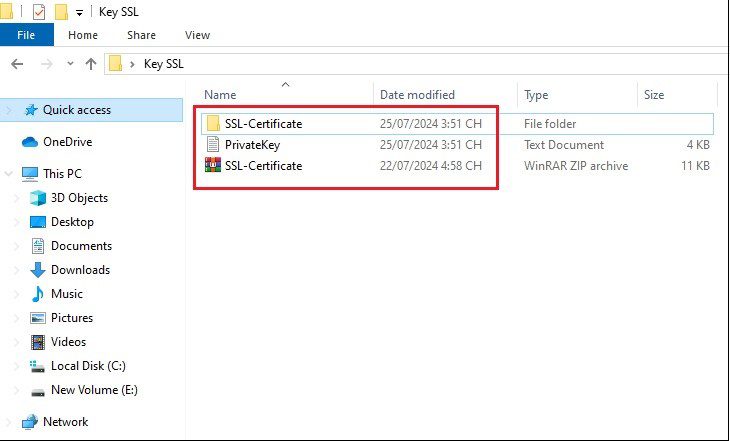
SSL là chứng chỉ bảo mật xác thực cho trang web. Đảm bảo cho các thông tin mà bạn gửi đi đều đúng. Không cho phép bất cứ kẻ mạo danh nào cố ý xâm phạm và đánh cắp thông tin.Hãy đăng ký SSL tại ESC để nhận các ưu đãi, trong bài viết này ESC sẽ hướng dẫn các bạn cài chứng chỉ SSL cho website trên nền tảng PleskSau khi đăng ký thành công SSL nhà đăng ký sẽ gửi cho bạn thông tin chứa các file cần thiết ( private-key, cerkey, RootCA key … ) để cài lên hosting của websiteSau khi có giải nén file để lấy các file chúng ta bắt đầu thực hiện các bướcB1: Truy cập quản trị hosting theo thông tin của nhà cung cấp
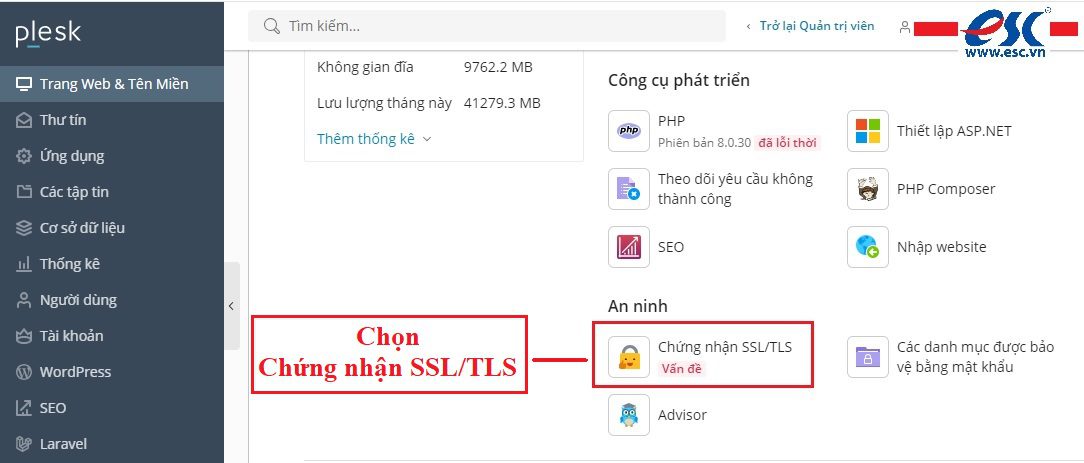
Tại giao diện Plesk chọn Chứng nhận SSL/TLS
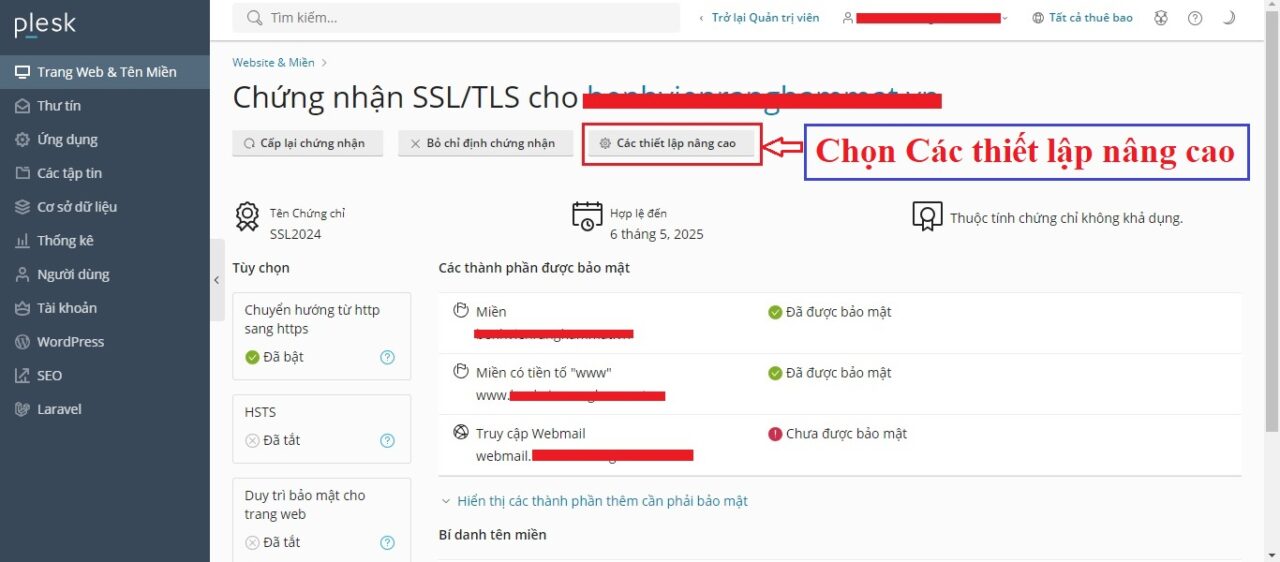
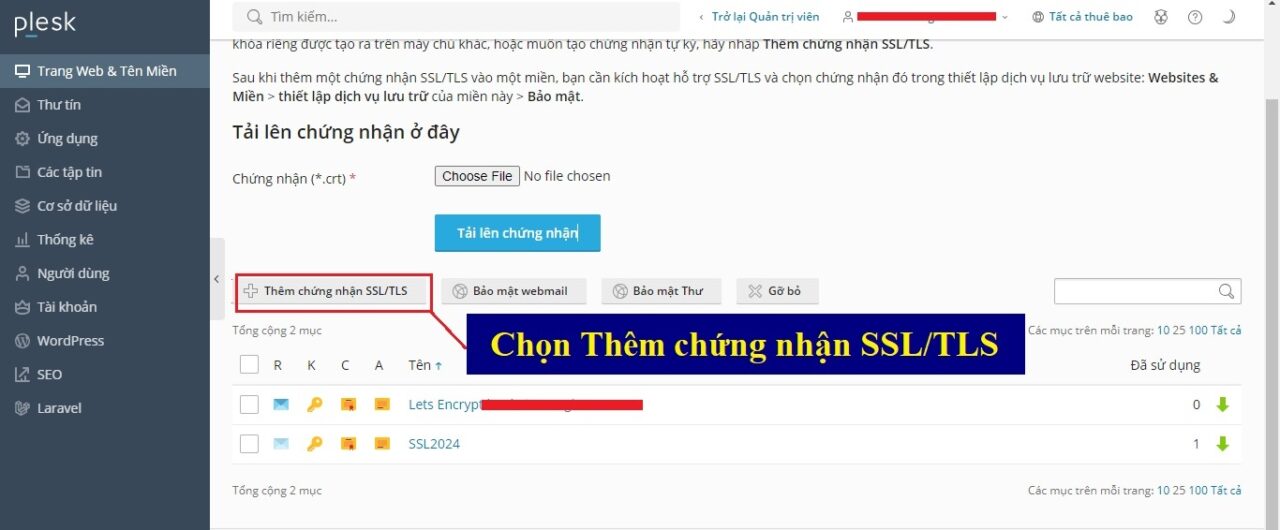
B2: Chọn mục Các thiết lập nâng caoB3: Chọn Thêm chứng nhận SSL/TLSB4: Thực hiện các bước sau
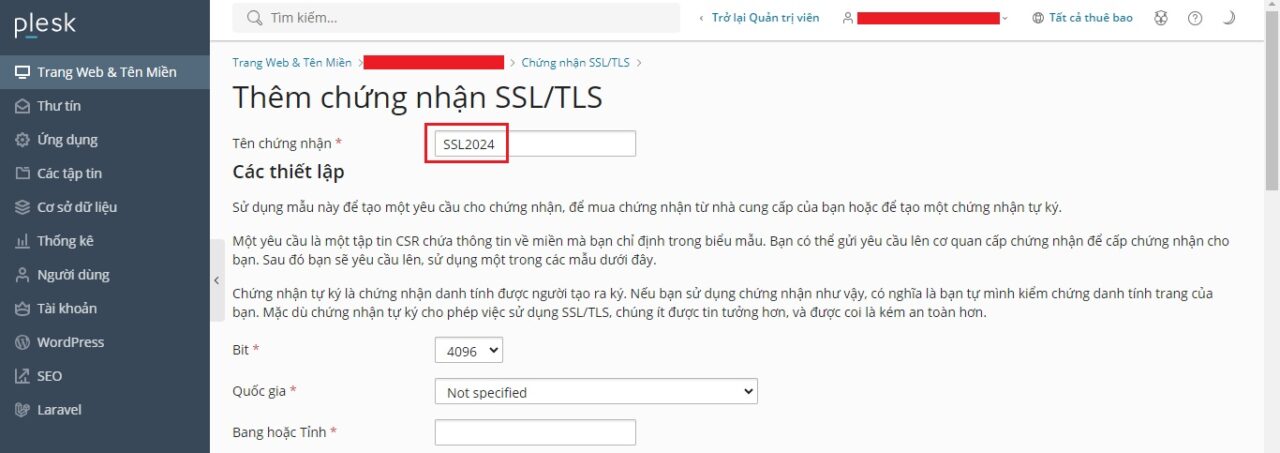
Nhập tên cho chứng nhận mới
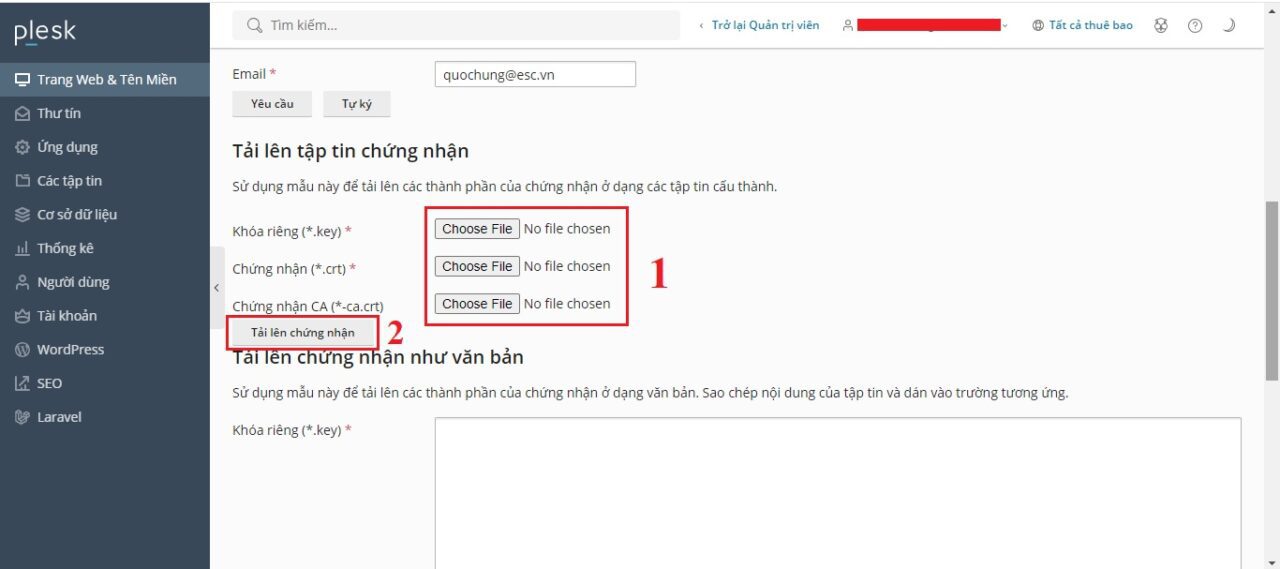
Kéo xuống để thực hiện
1- Tải các key lên hệ thống
2 – Bấm Tải lên chứng nhận
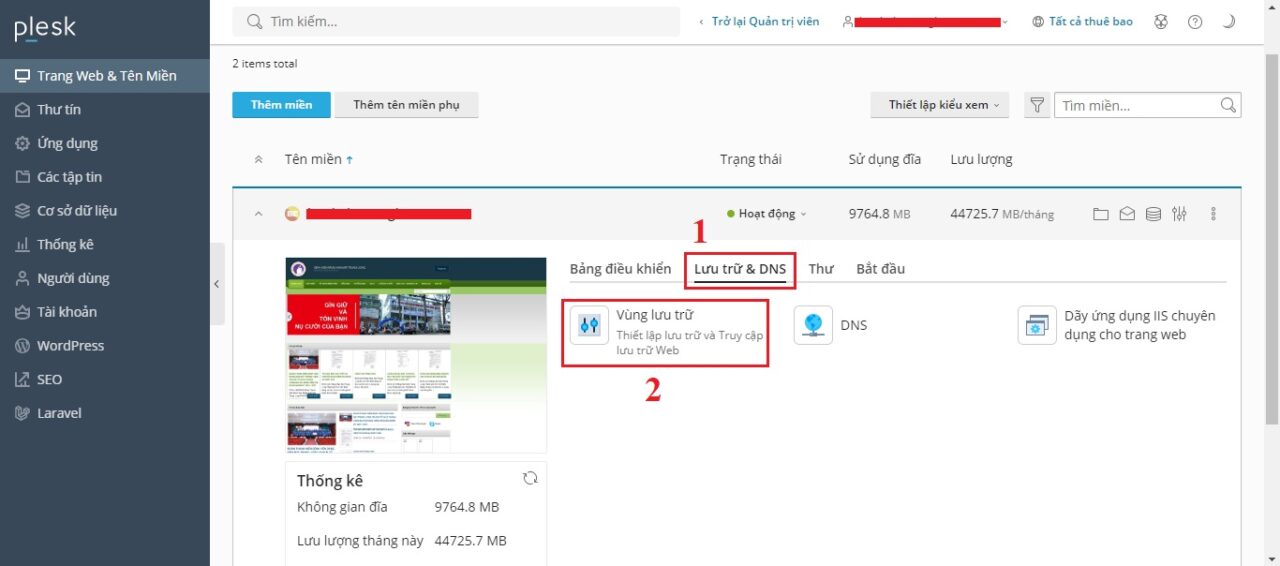
B5: Quay trở lại giao diện chính của Plesk thực hiện
1 – Chọn Lưu trữ & DNS
2 – Chọn Vùng lưu trữ
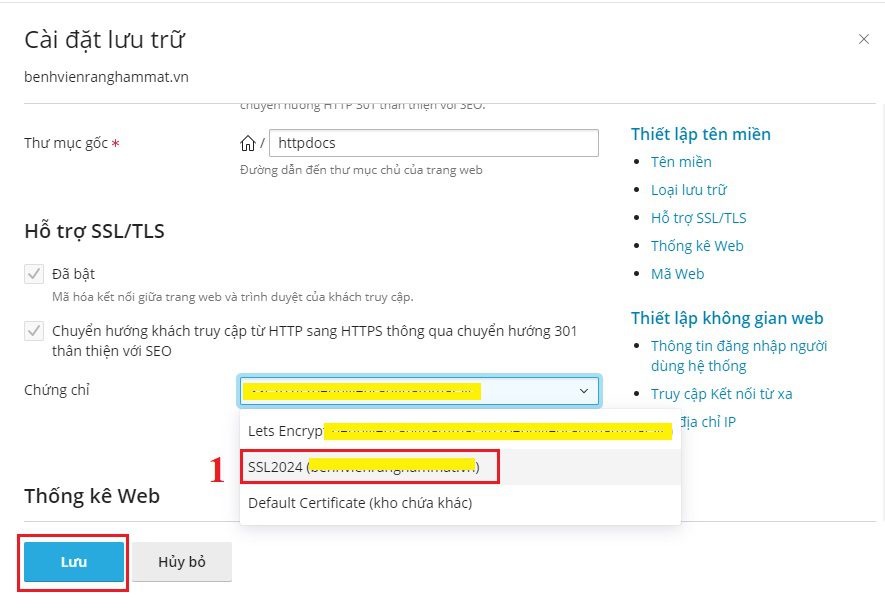
B6: Thực hiện
1 – Chọn tên chứng chỉ SSL mới sau đó bấm Lưu lại
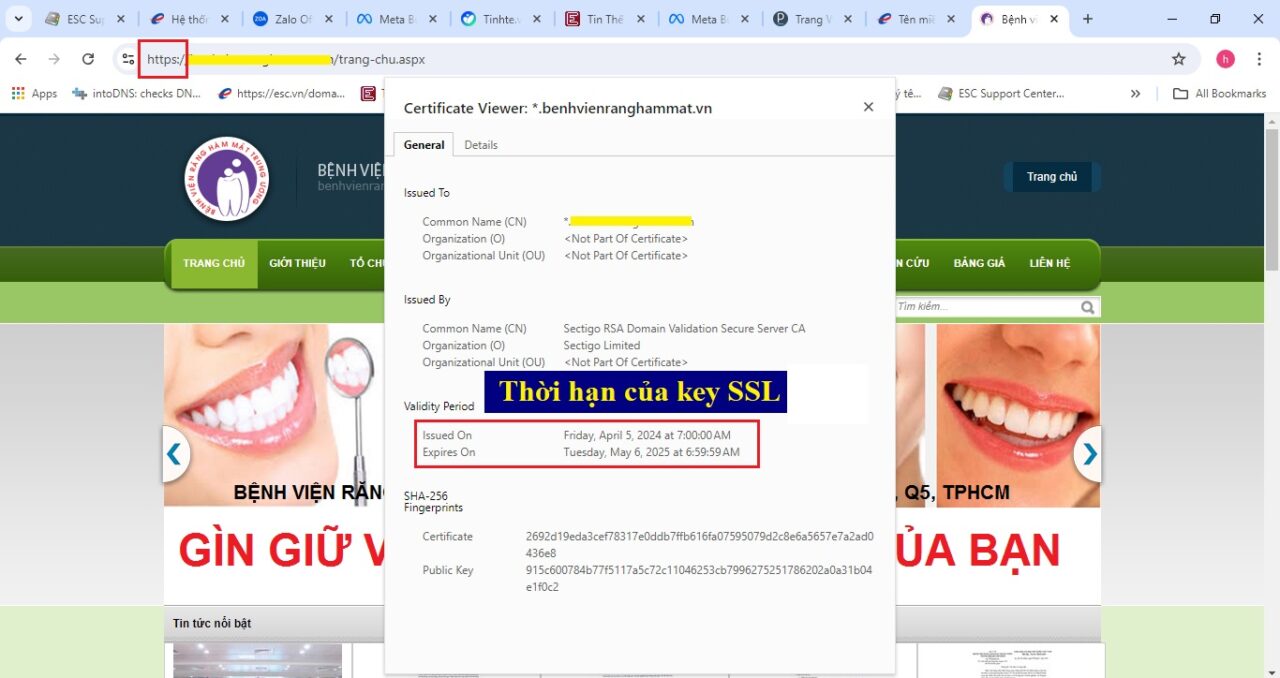
B7: Thực hiện kiểm tra website key SSL đã gia hạn đến năm 2025 Như vậy bạn đã thực hiện thành công cài chứng chỉ SSL lên host cho website chạy trên nền tảng PleskBạn vui lòng liên hệ ESC để đăng ký SSL cũng như nhận thêm sự hỗ trợ.
LIÊN HỆ ESC TẠI:
Số điện thoại: 0909 966 201
Email: support@esc.vn
Website: esc.vn
SSL là chứng chỉ bảo mật xác thực cho trang web. Đảm bảo cho các thông tin mà bạn gửi đi đều đúng. Không cho phép bất cứ kẻ mạo danh nào cố ý xâm phạm và đánh cắp thông tin.Hãy đăng ký SSL tại ESC để nhận các ưu đãi, trong bài viết này ESC sẽ hướng dẫn các bạn cài chứng chỉ SSL cho website trên nền tảng PleskSau khi đăng ký thành công SSL nhà đăng ký sẽ gửi cho bạn thông tin chứa các file cần thiết ( private-key, cerkey, RootCA key … ) để cài lên hosting của websiteSau khi có giải nén file để lấy các file chúng ta bắt đầu thực hiện các bướcB1: Truy cập quản trị hosting theo thông tin của nhà cung cấp
Tại giao diện Plesk chọn Chứng nhận SSL/TLS
B2: Chọn mục Các thiết lập nâng caoB3: Chọn Thêm chứng nhận SSL/TLSB4: Thực hiện các bước sau
Nhập tên cho chứng nhận mới
Kéo xuống để thực hiện
1- Tải các key lên hệ thống
2 – Bấm Tải lên chứng nhận
B5: Quay trở lại giao diện chính của Plesk thực hiện
1 – Chọn Lưu trữ & DNS
2 – Chọn Vùng lưu trữ
B6: Thực hiện
1 – Chọn tên chứng chỉ SSL mới sau đó bấm Lưu lại
B7: Thực hiện kiểm tra website key SSL đã gia hạn đến năm 2025 Như vậy bạn đã thực hiện thành công cài chứng chỉ SSL lên host cho website chạy trên nền tảng PleskBạn vui lòng liên hệ ESC để đăng ký SSL cũng như nhận thêm sự hỗ trợ.
LIÊN HỆ ESC TẠI:
Số điện thoại: 0909 966 201
Email: support@esc.vn
Website: esc.vn
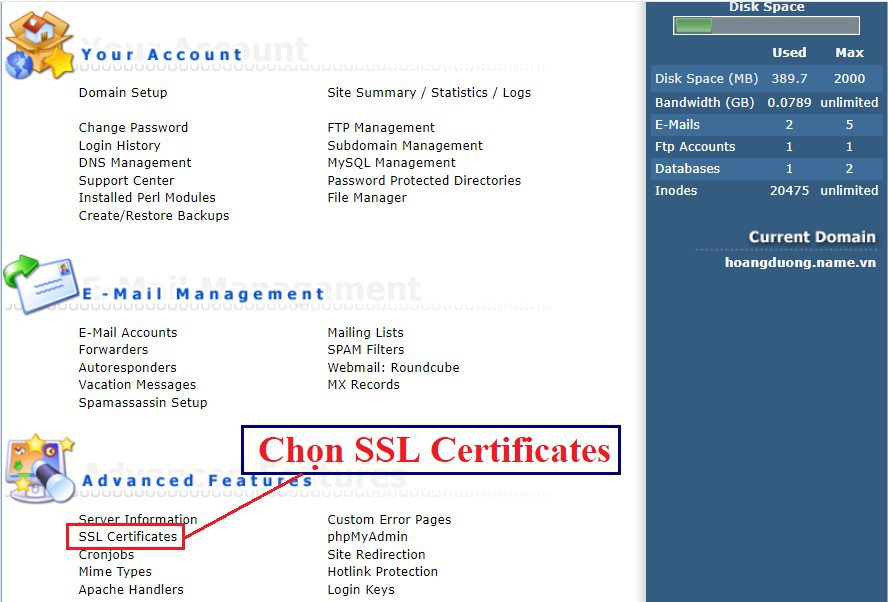
SSL là viết tắt của từ Secure Sockets Layer. SSL là tiêu chuẩn của công nghệ bảo mật, truyền thông mã hoá giữa máy chủ Web server và trình duyệt.Chứng chỉ số SSL cài trên website của doanh nghiệp cho phép khách hàng khi truy cập có thể xác minh được tính xác thực, tin cậy của website, đảm bảo mọi dữ liệu, thông tin trao đổi giữa website và khách hàng được mã hóa, tránh nguy cơ bị can thiệp.Hãy đăng ký SSL tại ESC để nhận các ưu đãi, trong bài viết này ESC sẽ hướng dẫn bạn cài chứng chỉ SSL free cho website trên DirectAdminHình trên ta thấy website chưa có SSL và trình duyệt hiển thị cảnh báo “ Not secure..” , Bây giờ chúng ta bắt đầu thực hiện cài SSL cho websiteB1:Đăng nhập hosting theo thông tin của nhà cung cấp khi bạn đăng ký hostingTừ giao diện DirectAdmin chọn SSL CertificatesB2: Thực hiện theo tuần tự
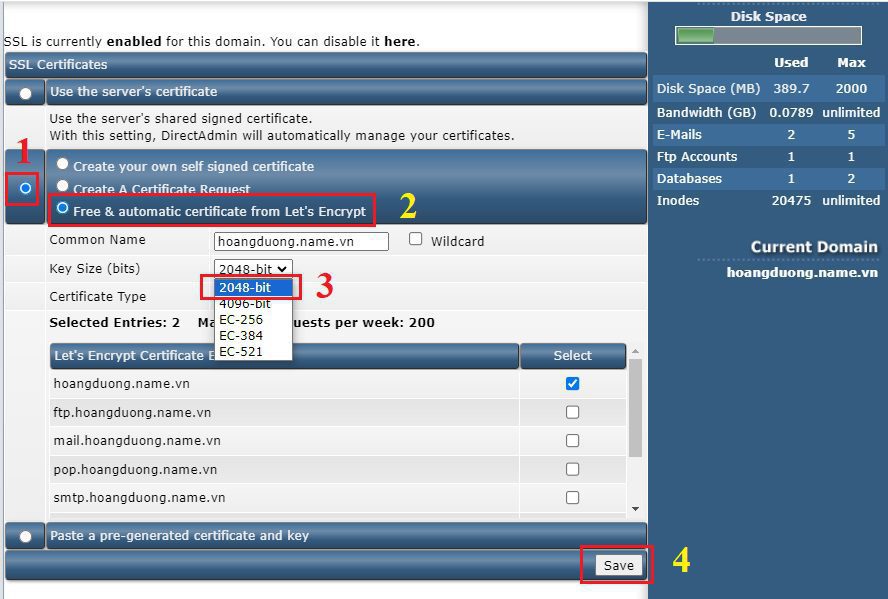
1- Click vào ô tùy chọn
2 – Chọn Free & automatic ….
3 – Chọn 2048-bit
4 – Bấm Save để lưu lại
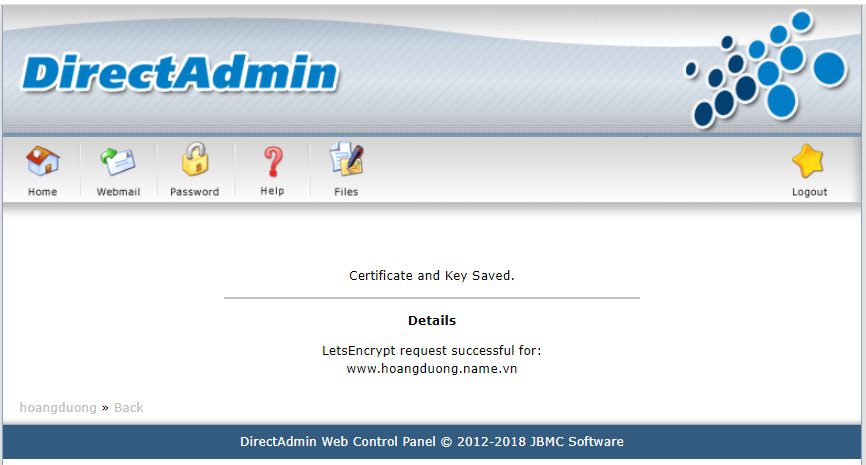
Hệ thống thông báo Key và Cert đã được lưuB3: Kiểm tra trên website cho thấy đã có chứng chỉ SSLB4: Thực hiện kiểm tra chứng chỉ SSL
Truy cập vào website thực hiện
1 – Chọn biểu tượng trên trình duyệt
2 – Chọn Connection is consure
Như vậy bạn đã biết cách cài chứng chỉ SSL cho website của mình trên DirectAdminBạn vui lòng liên hệ ESC để đăng ký SSL cũng như nhận thêm sự hỗ trợ.
LIÊN HỆ ESC TẠI:
Số điện thoại: 0909 966 201
Email: support@esc.vn
Website: esc.vn
Video hướng dẫn https://youtu.be/m8jU5_UHNbk
SSL là chứng chỉ bảo mật xác thực cho trang web. Đảm bảo cho các thông tin mà bạn gửi đi đều đúng. Không cho phép bất cứ kẻ mạo danh nào cố ý xâm phạm và đánh cắp thông tin.
Trong bài viết này, ESC sẽ hướng dẫn các bạn cài chứng chỉ SSL cho website trên nền tảng DirectAdmin
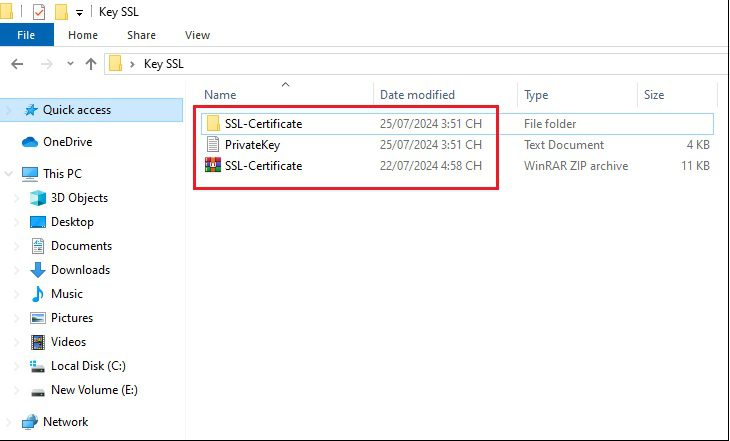
Sau khi đăng ký SSL thành công nhà đăng ký sẽ gửi cho bạn thông tin chứa các file cần thiết ( private-key, cerkey, RootCA key … ) để cài lên hosting của website
Sau khi có giải nén file để lấy các file chúng ta bắt đầu thực hiện các bước
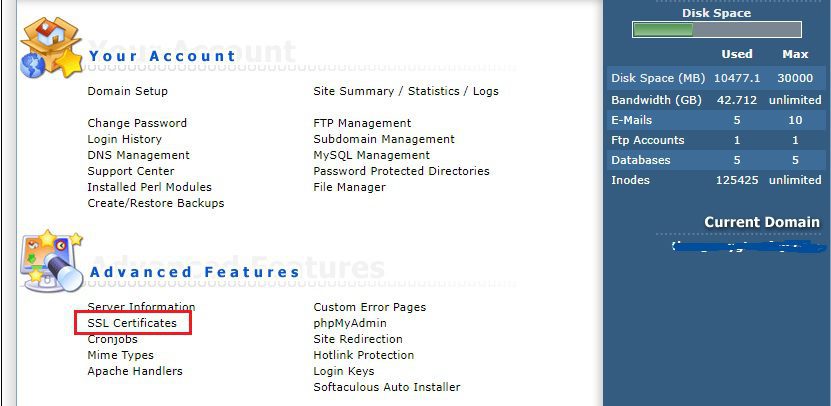
B1: Truy cập quản trị hosting theo thông tin của nhà cung cấp
Tại giao diện DirectAdmin chọn SSL Certificates
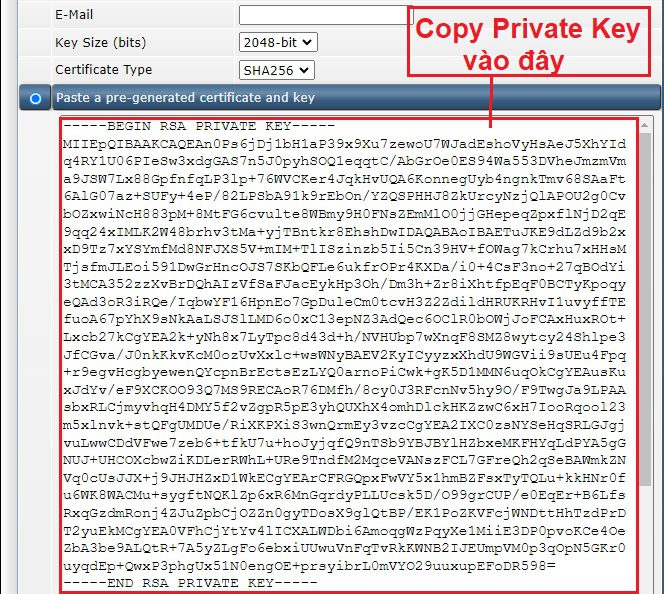
B2: Thực hiện copy Privatekey và Cert
1 – Copy Private Key từ file bàn giao của nhà đăng ký
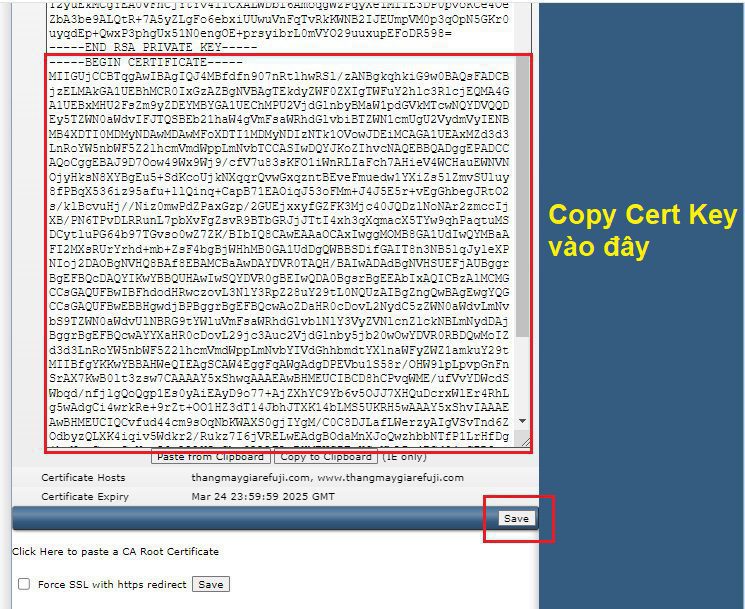
2 – Tiếp tục Copy Cert Key từ file bàn giao của nhà đăng ký sau đó bấm Save để lưu lại
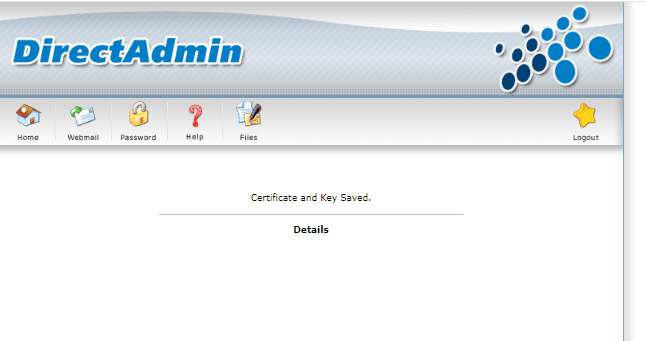
Hệ thống thông báo đã lưu thành công
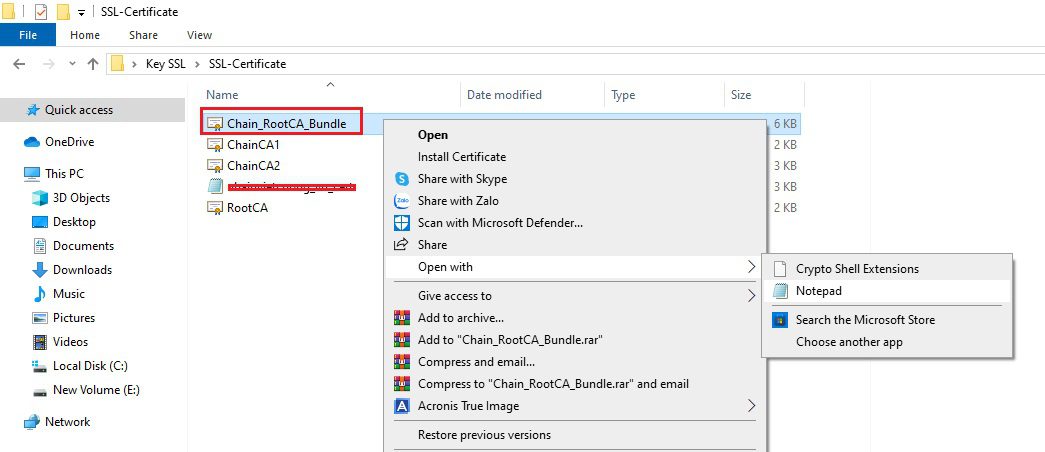
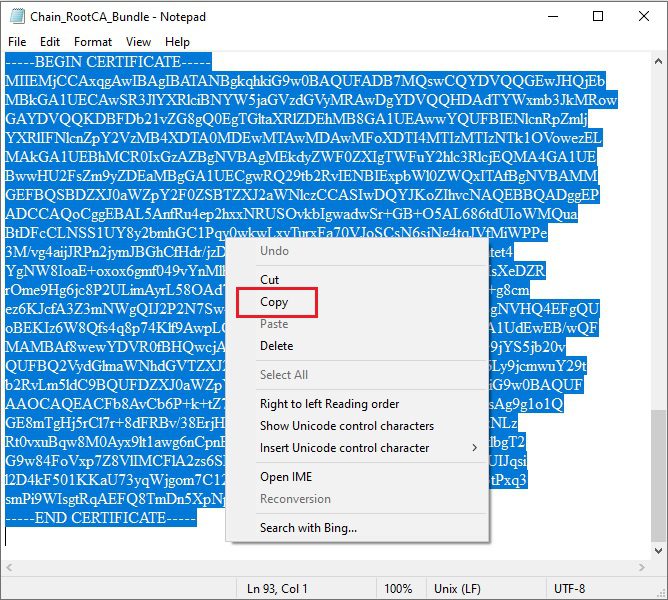
B3: Mở file Chain_RootCA_Bundle bằng Notepad và copy toàn bộ nội dung
Copy toàn bộ thông tin của file
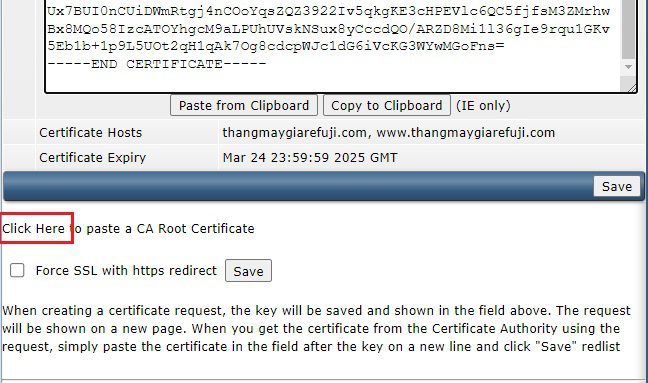
B4: Tiếp theo bấm SSL Certificates để quay lại giao diện cài đặt SSL và bấm vào Click Here
B5: Thực hiện copy thông tin file từ B4
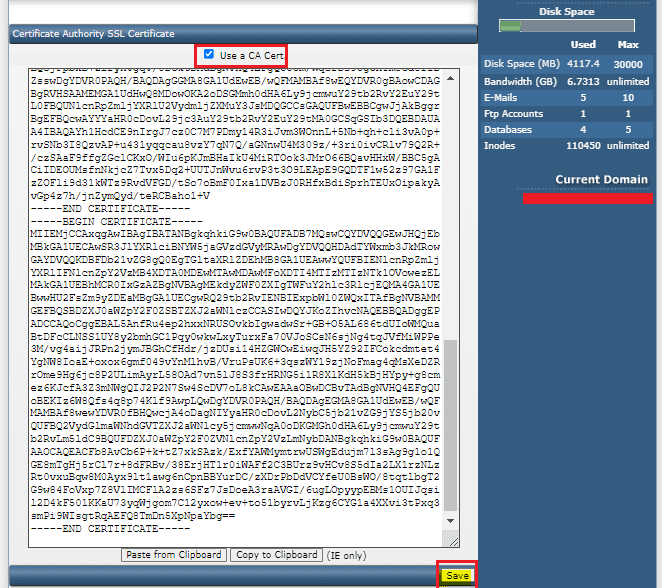
Chọn ô User a CA Cert
Bấm Save để lưu lại
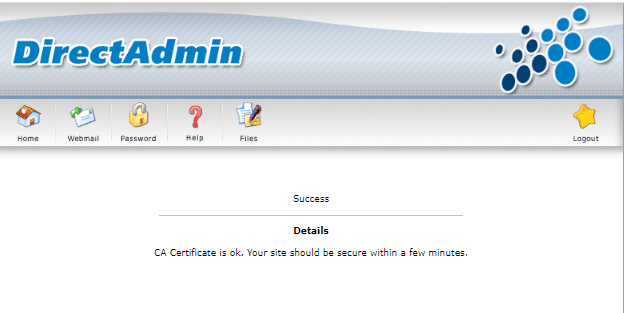
Sau khi Save sẽ có thông báo
Chờ vài phút sau đó truy cập trang web để kiểm tra
Như vậy bạn đã thực hiện cài chứng chỉ SSL lên host chạy trên nền tảng DirectAdmin
Để đăng ký SSL ( Sectigo, GlobalSign … ). Bạn vui lòng liên hệ ESC để được nhận nhiều sự hỗ trợ.LIÊN HỆ ESC TẠI:Số điện thoại: 0909 966 201Email: support@esc.vnWebsite: esc.vn
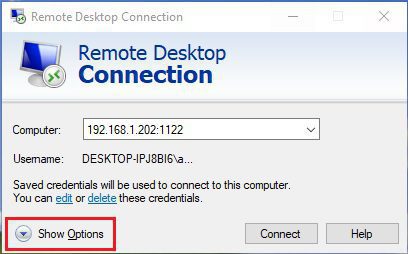
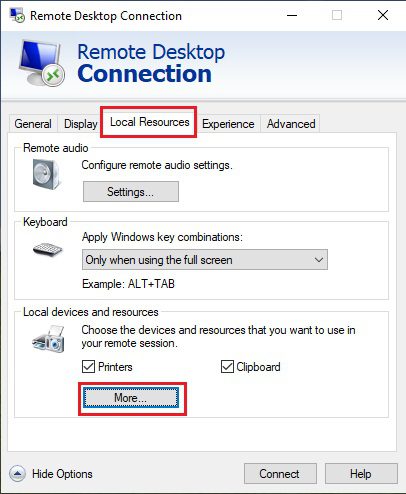
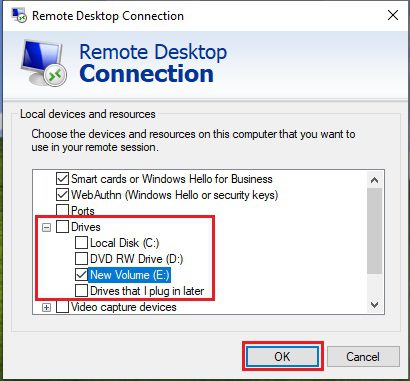
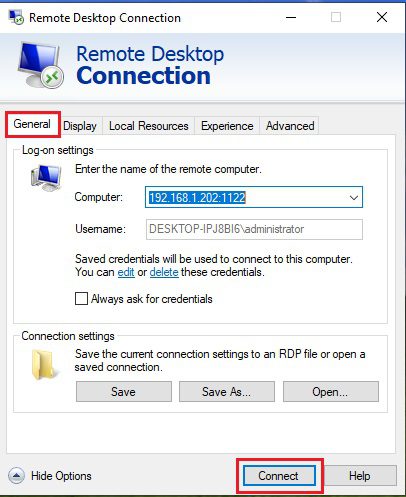
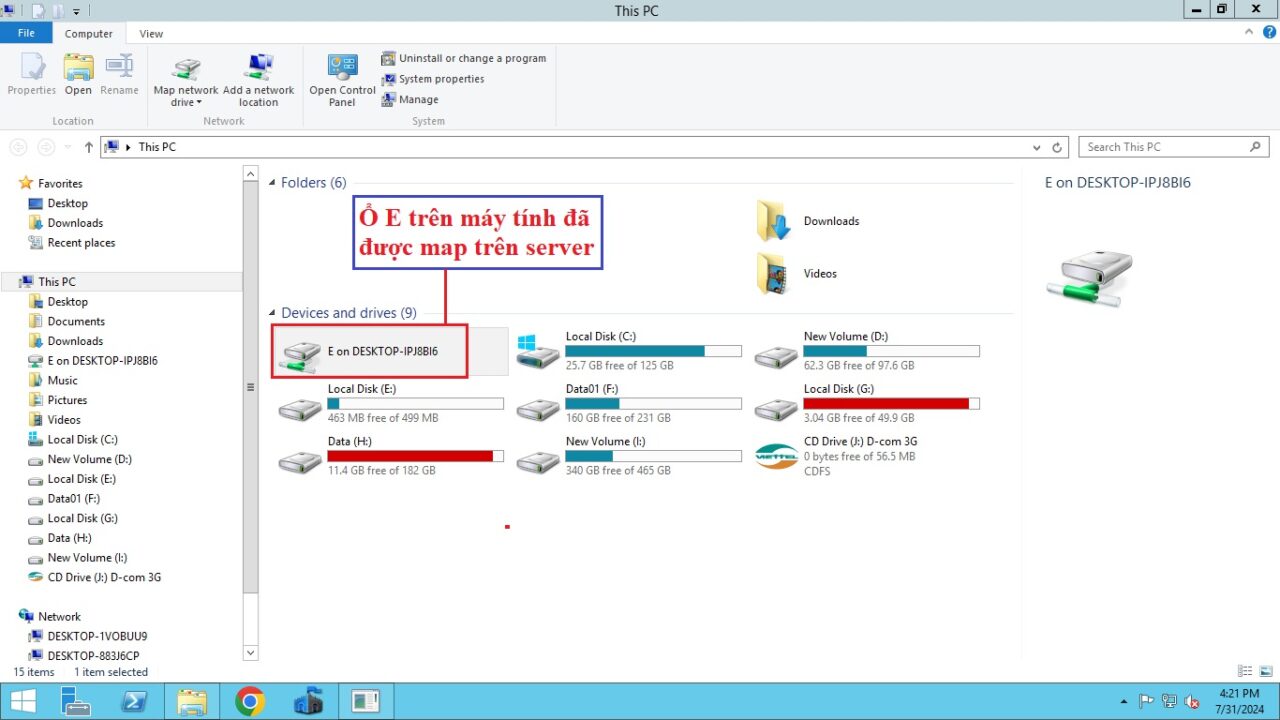
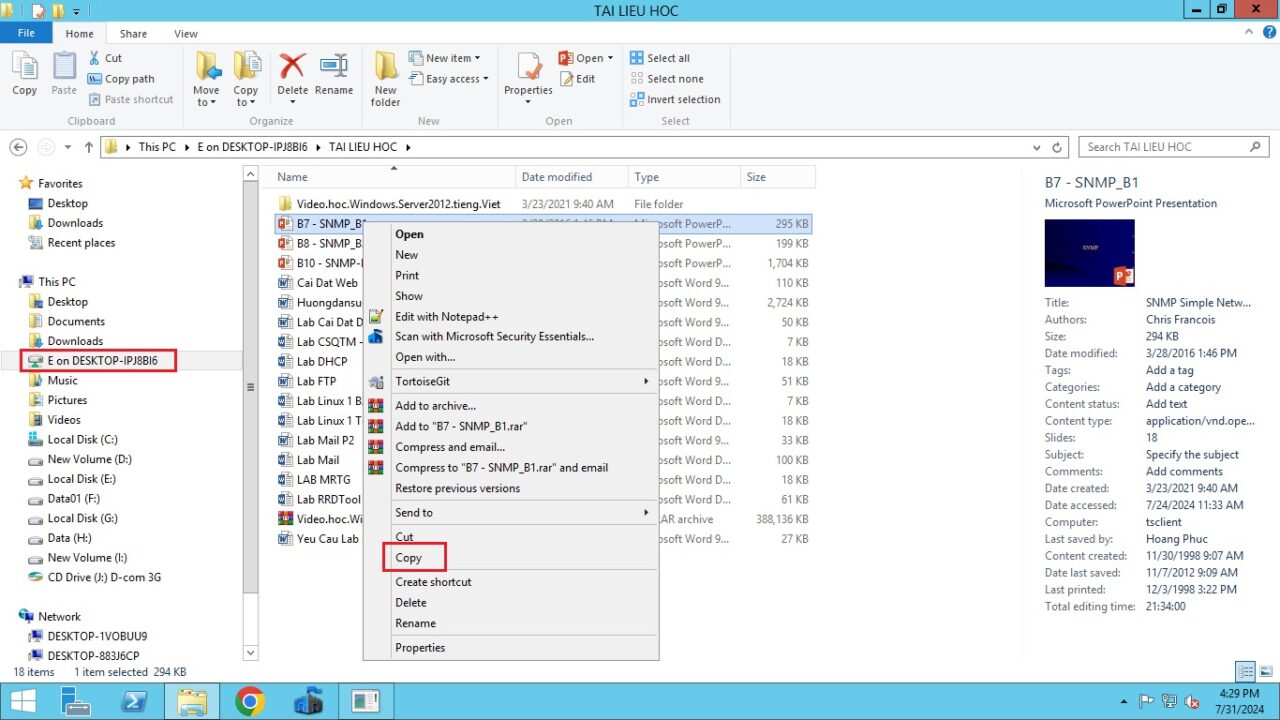
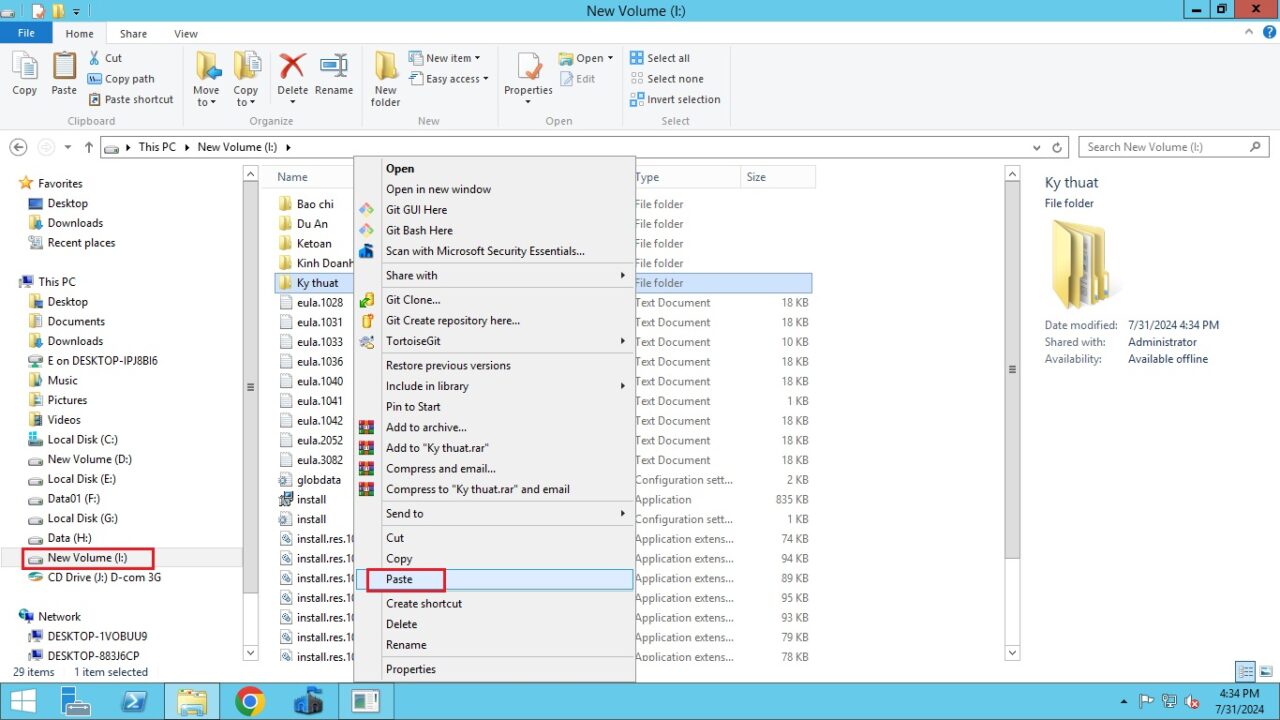
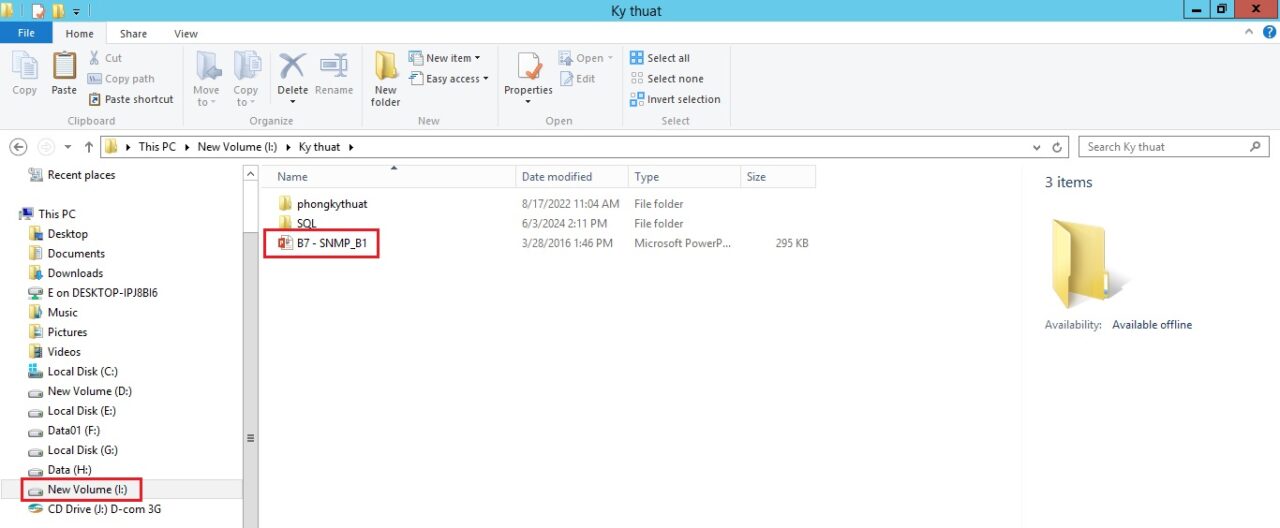
Là Admin của hệ thống quản lý các máy chủ winserver, có lúc bạn sẽ phải chép file từ máy tính lên VPS hoặc copy dữ liệu từ VPS về máy tính. Đăng ký VPS ( Linux, Windown ) tại ESC bạn sẽ nhận nhiểu sử ưu đãiBài viết này, ESC sẽ hướng dẫn bạn chép file từ máy tính của bạn lên VPS Window qua ứng dụng Remote DesktopB1: Mở ứng dụng Remote Desktop , nhập IP của VPS và chọn Show OptionsB2: Tại tab Local Resources chọn More như hìnhB3: Tại mục Driver ta sẽ thấy các ổ đĩa của máy tính, chọn ổ đĩa cần kết nối đến VPS ( tại bài này chúng ta chọn ổ E )Bấm OK để hoàn tấtB4: Quay lại tab General bấm Connect để kết nối máy tính đến VPSSau khi remote vào VPS chúng ta thấy đã thấy ổ E của máy tính đã xuất hiện trên server. Lúc này chúng ta có thể thao tác tạo, xóa,sao chép file bình thường như các ổ đĩa khác trong hệ thốngB5: Thực hiện sao chép file từ ổ E lên máy chủChọn file từ máy tínhChép file vào thư mục Kỹ thuật của ổ I trên máy chủKiểm tra file đã được copy vào thư mục Kỹ thuật của ổ I trên serverBạn cũng có thể thực hiện sao chép file từ máy chủ về ổ cứng trên máy tính với thao tác Copy-Paste bình thườngNhư vậy bạn thực hiện sao chép dữ liệu lên VPS winserver bằng ứng dụng Remote DesktopĐể đăng ký VPS ( Linux, Windown ). Bạn vui lòng liên hệ ESC để được nhận nhiều sự hỗ trợ.LIÊN HỆ ESC TẠI:Số điện thoại: 0909 966 201Email: support@esc.vnWebsite: esc.vnVideo hướng dẫn https://youtu.be/Y65j4SSkGFw
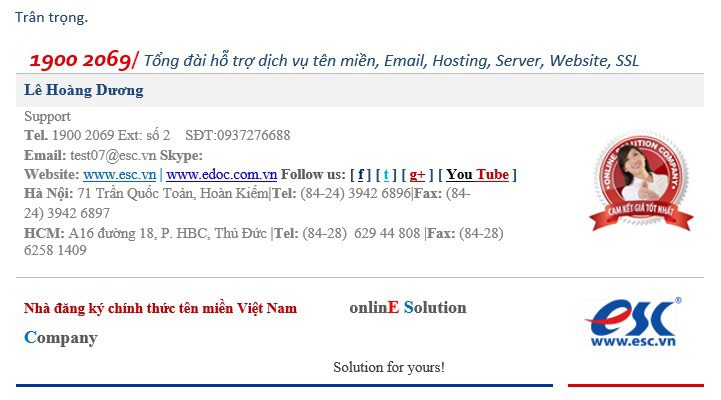
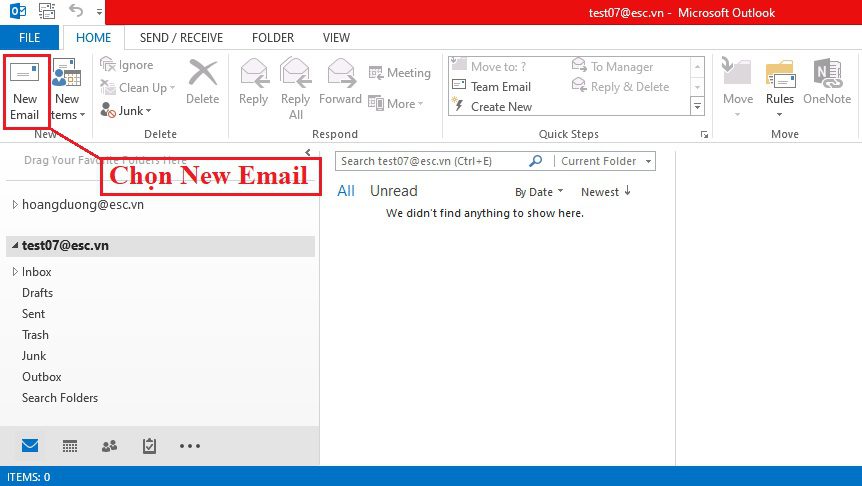
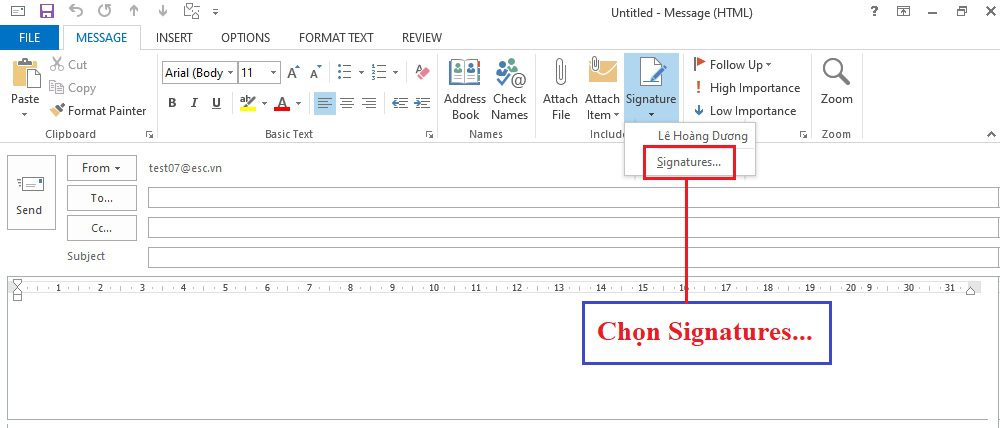
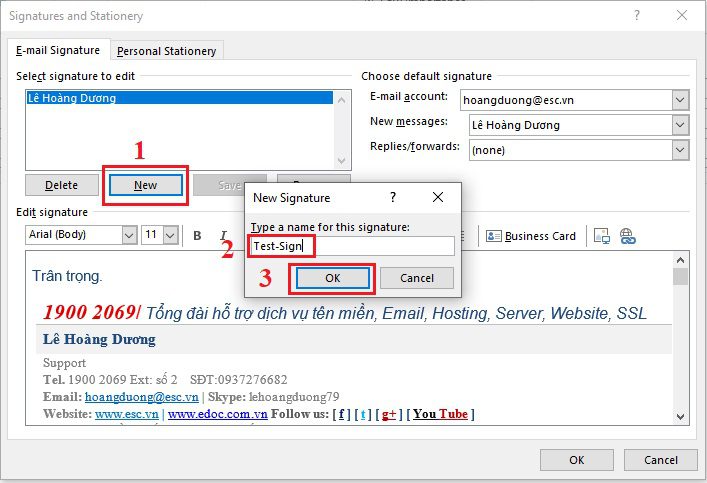
Chữ ký dưới email thể hiện sự chuyên nghiệp của bạn cũng như sự tôn trọng dành cho người nhận mail điều này gây ấn tượng tốt đẹp với đối tác trong công việcHãy đăng ký email tại ESC để nhận các ưu đãi, trong bài viết này, ESC sẽ hướng dẫn bạn tạo mẫu chữ ký trên ứng dụng Microsoft Outlook 2016B1: Tạo sẵn mẫu chữ ký trên file WordB2: Tại giao diện Microsoft Outlook chọn New EmailB3: Chọn Signatures…B4: Thực hiện từng bước
1 – Chọn New để tạo chữ ký mới
2 – Nhập tên cho chữ ký ( ở đây là Test-Sign )
3 – Bấm OK
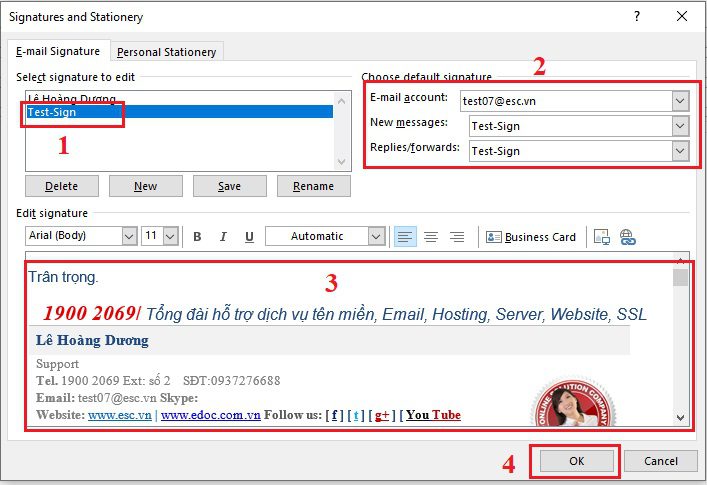
B5: Nhập các thông tin
1 – Chọn chữ ký mới tạo ( Test-Sign )
2 – Chọn E-mail account là email của chữ ký
Tại New messages và Replies/fowards chọn tên của mẫu chữ ký ( Test-Sign ), điều này có nghĩa là khi bạn soạn email mới hay trả lời các email của đối tác thì mẫu chữ ký sẽ được áp dụng
3 – Copy chữ ký ở B1
4 – Bấm OK để hoàn tất
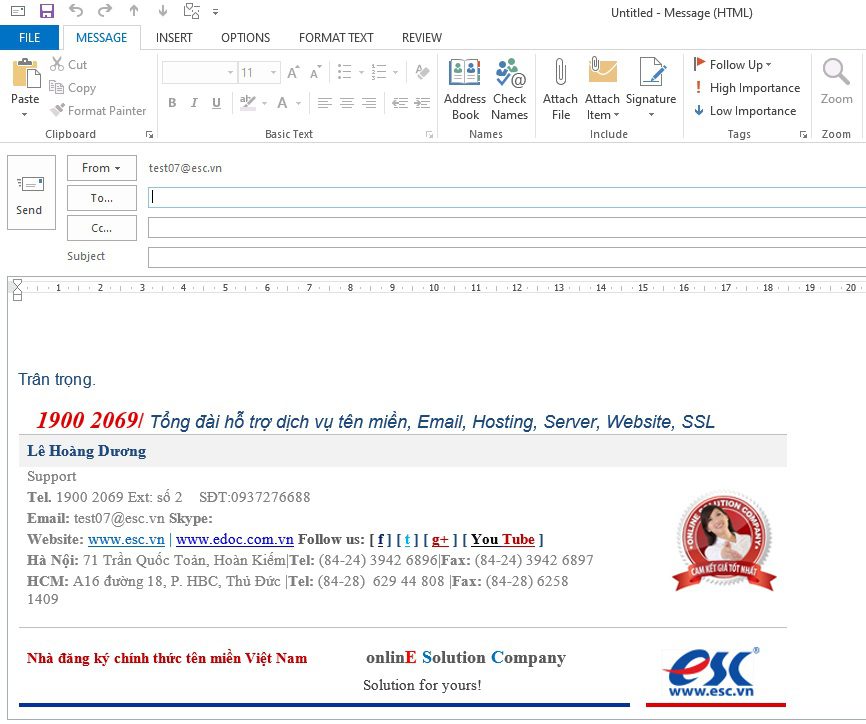
B6: Thực hiện kiểm tra bằng việc gửi mail bằng tài khoản test07@esc.vnKết quả chữ ký của mail test07@esc.vn đã xuất hiện ở dưới cùng với các thông tin như đã soạn ở Bước 1Như vậy bạn đã hoàn thành việc tạo chữ ký và gửi mail với mẫu chữ ký đó. Bạn vui lòng liên hệ ESC để đăng ký email cũng như nhận thêm sự hỗ trợ.LIÊN HỆ ESC TẠI:Số điện thoại: 0909 966 201Email: support@esc.vnWebsite: esc.vnVideo hướng dẫn https://youtu.be/Emrt7A51JaA
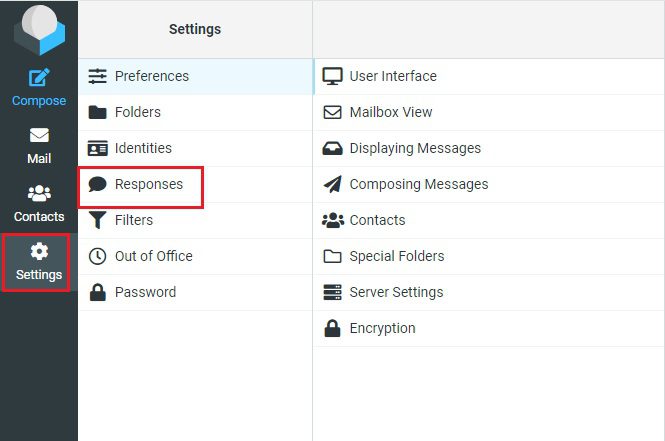
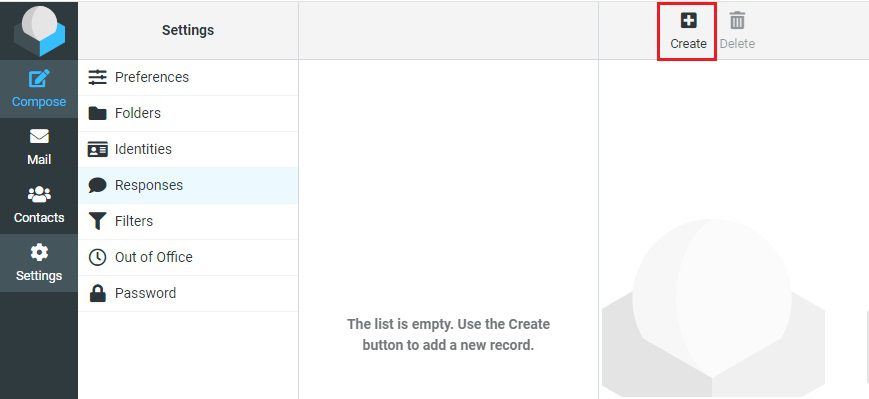
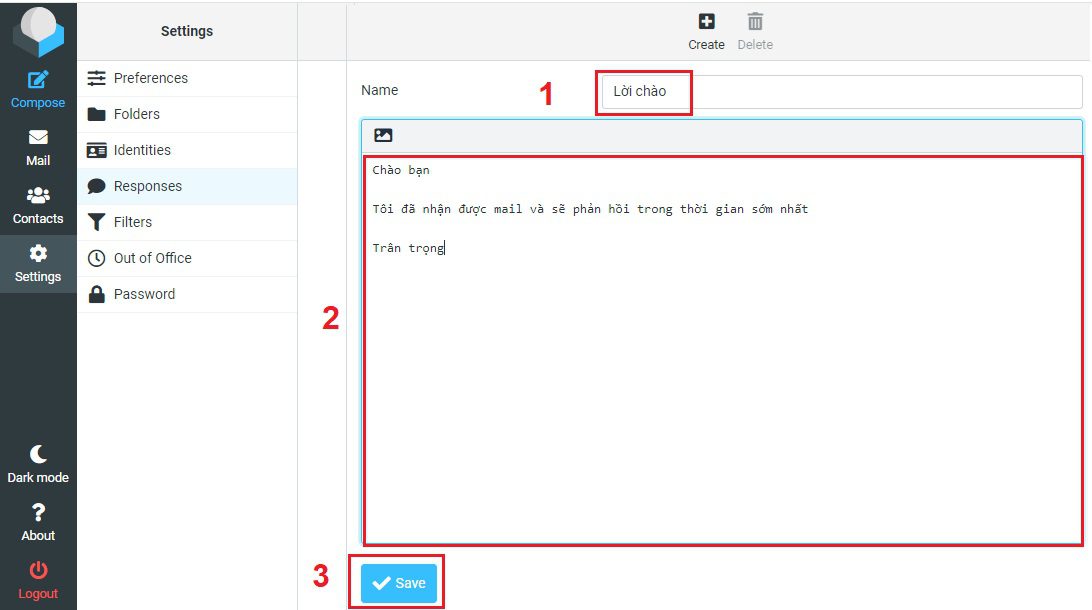
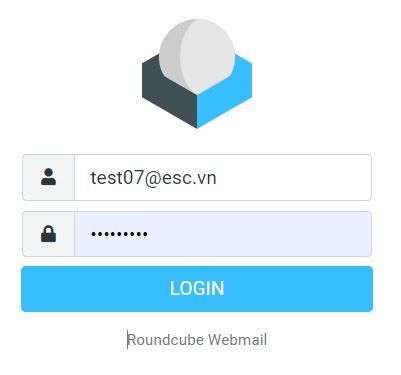
Các mail soạn sẵn để trả lời là tính năng quan trọng giúp người dùng nhanh chóng phản hồi khi nhận được mail của các đối tác khác nhau cũng như giúp bạn có sẵn mai để gửi cho 1 nhóm về kế hoạch mớiHãy đăng ký email tại ESC để nhận các ưu đãi, bài viết dưới đây ESC sẽ hướng dẫn các bạn tạo các mẫu mail trả lời trên ứng dụng webmail Roundcube.B1: Truy cập ứng dụng webmail Roundcube theo đường dẫn có dạng: mail.tenmien/webmail mà nhà cung cấp dịch vụ mail gửi cho bạn.B2: Từ giao diện Roundcube chọn Settings chọn ResponsesB3: Chọn CreateB4: Thực hiện theo thứ tự
1 – Nhập tên cho mẫu mail
2 – Nhập nội dung
3 – Bấm Save để lưu lại
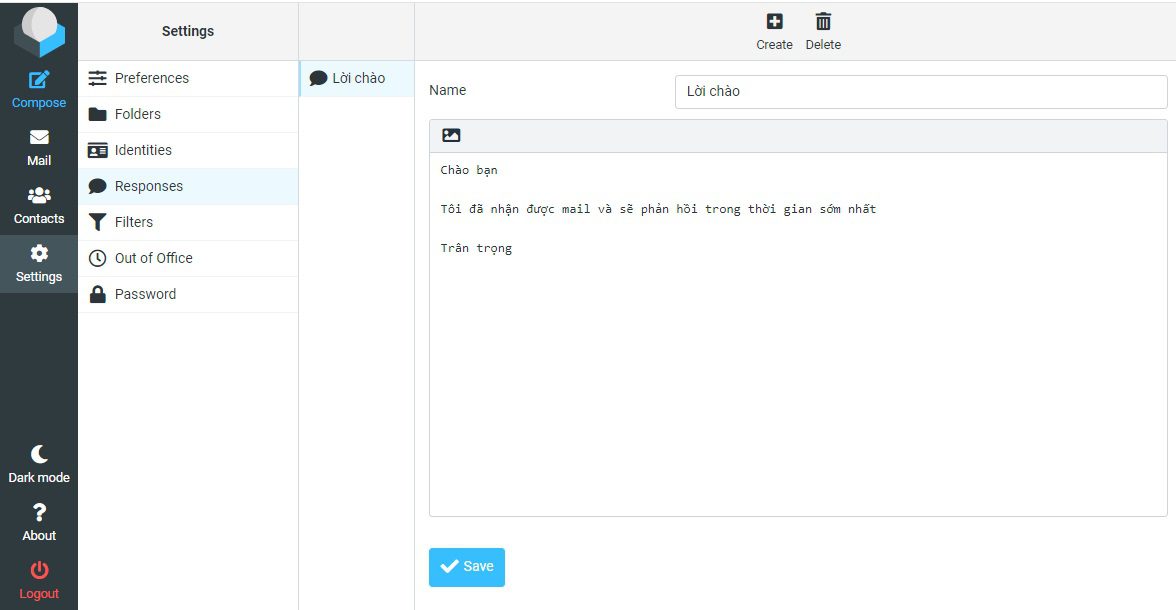
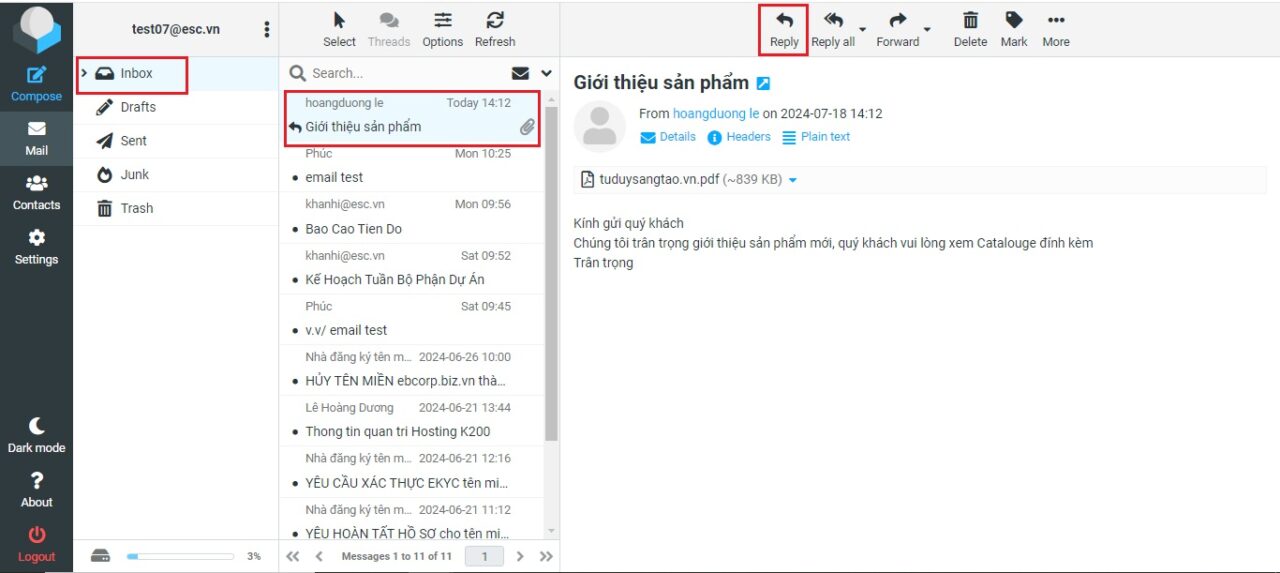
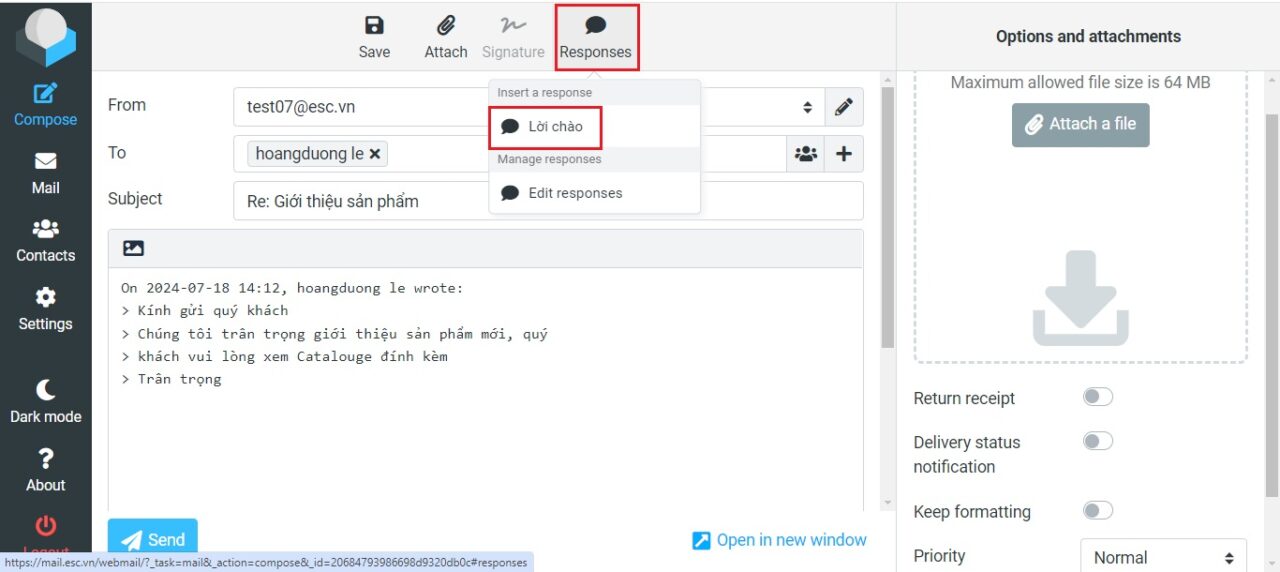
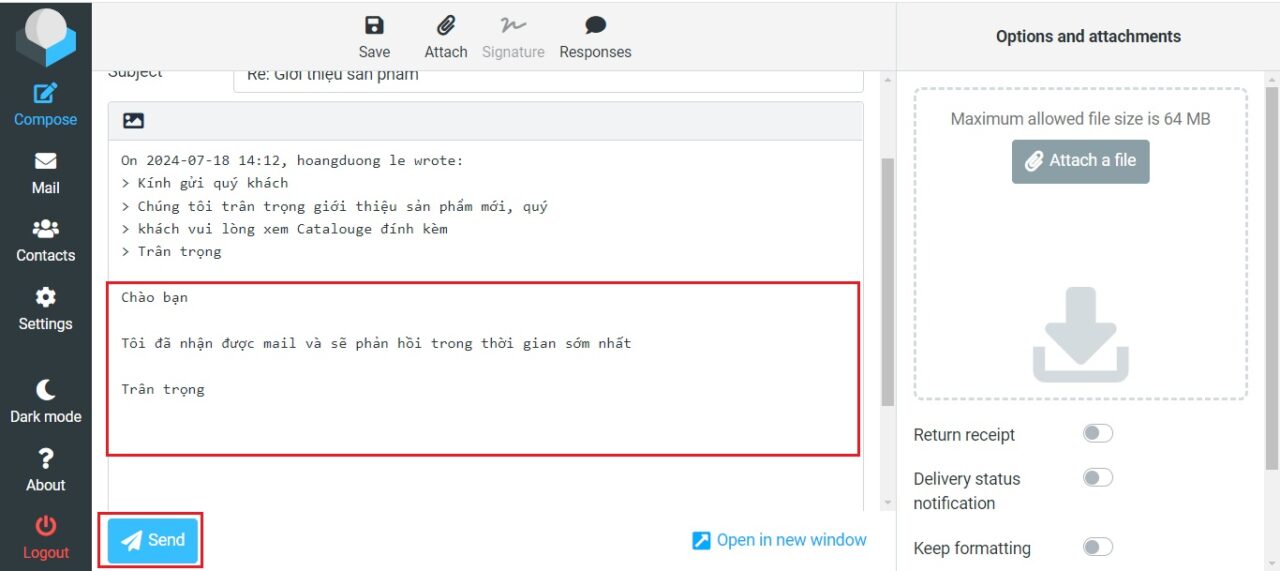
Mẫu mail có tên Lời chào đã được tạoB5: Thực hiện gửi mail với tính năng Responses Tại Inbox chọn mail cần trả lời sau đó bấm ReplyB6: Tại giao diện Reply mail từ Responses chọn Lời chào ( mẫu trả lời đã được tạo ở bước trên )Sau khi chọn nội dung của mẫu mail đã xuất hiện, bạn có thể chỉnh sửa nội dung cho phù hợp với nhu cầuCuối cùng bấm Send để gửi mailNhư vậy bạn đã hoàn thành việc tạo các mail mẫu và sử dụng các mail mẫu này trên ứng dụng webmail RoundcubeBạn vui lòng liên hệ ESC để đăng ký email tại ESC cũng như nhận thêm sự hỗ trợ..LIÊN HỆ ESC TẠI:Số điện thoại: 0909 966 201Email: support@esc.vnWebsite: esc.vnVideo hướng dẫn https://www.youtube.com/watch?v=tol4B7Of21c
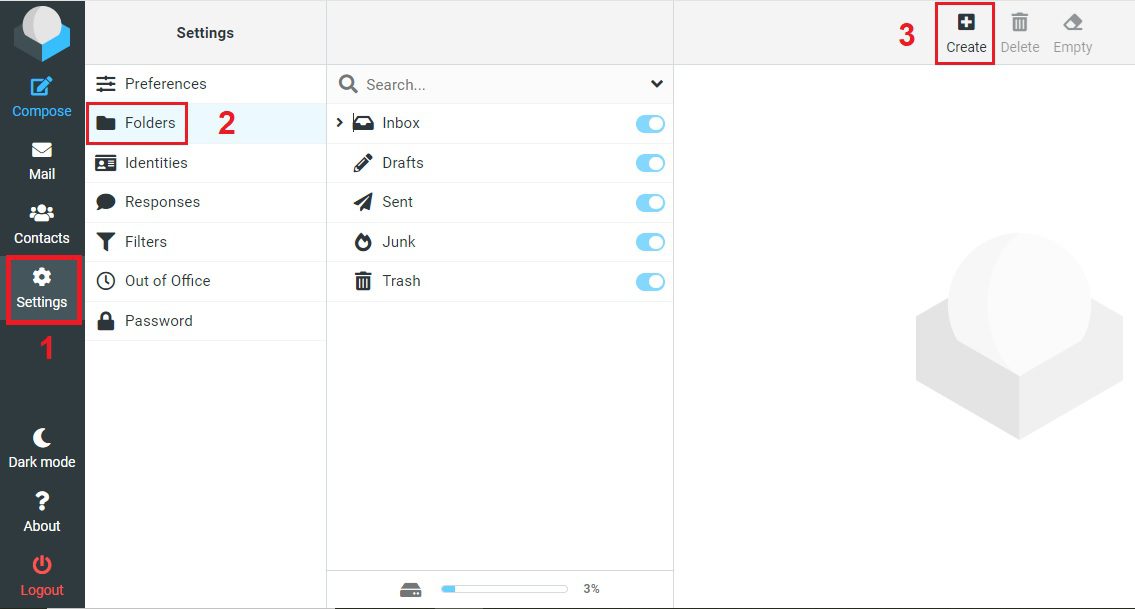
Bộ lọc mail là tính năng quan trọng giúp người dùng nhanh chóng phân loại mail theo từng cá nhân, tổ chức khi nhận được.Hãy đăng ký email tại ESC để nhận các ưu đãi. Bài viết dưới đây sẽ hướng dẫn các bạn tạo bộ lọc mail trên ứng dụng webmail Roundcube.B1: Truy cập ứng dụng webmail Roundcube theo đường dẫn có dạng: mail.tenmien/webmail mà nhà cung cấp dịch vụ mail gửi cho bạn.Bài viết này dùng tên miền esc.vn nên đường dẫn webmail sẽ là: mail.esc.vn/webmailB2: Tại giao diện webmail Roundcube thực hiện
1 – Chọn Settings
2 – Chọn Folders
3 – Chọn Create
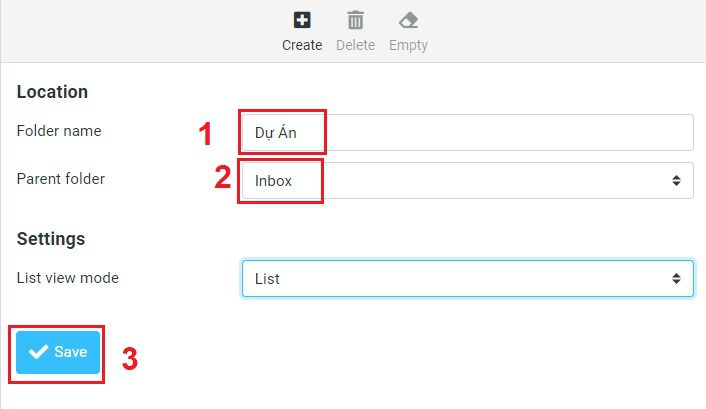
B3: Tạo Folder (thư mục)
1 – Nhập tên cho Folder ( Dự Án )
2 – Chọn Inbox, điều này có nghĩa là thư mục Dự Án nằm trong Inbox
3 – Bấm Save để lưu lại
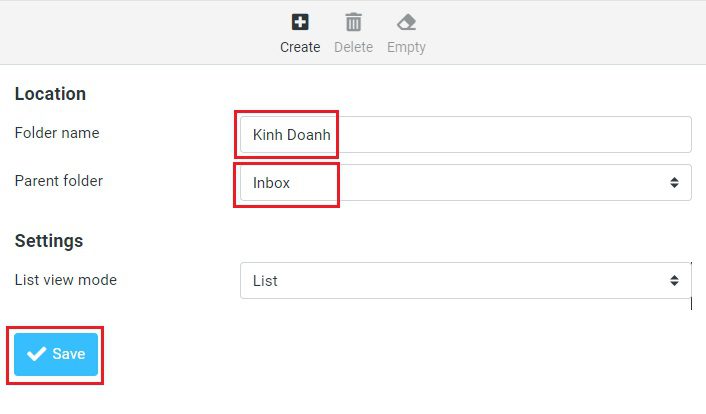
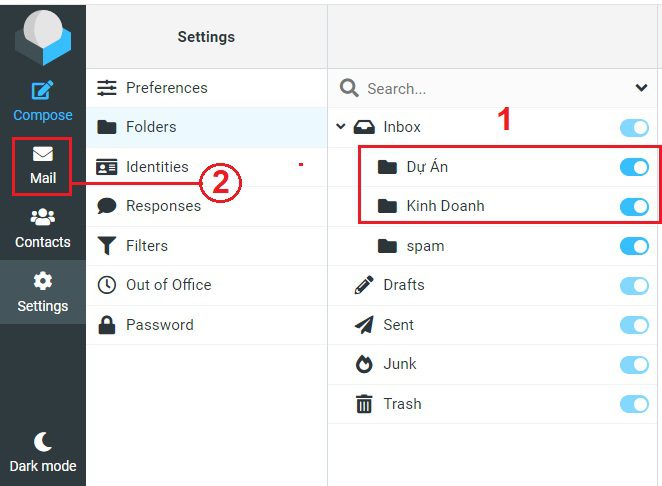
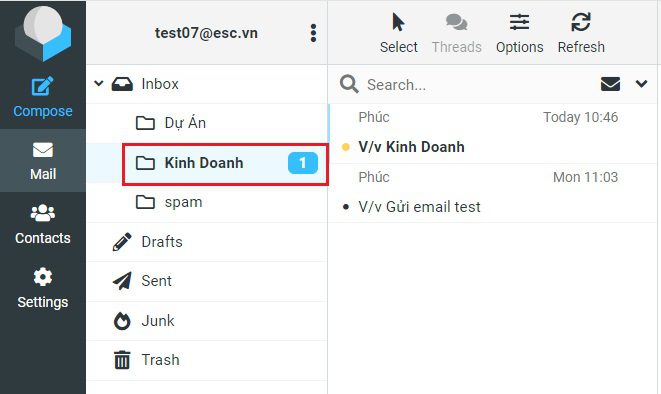
Thực hiện tạo thư mục Kinh Doanh theo các bước như trênHai Folder ( thư mục ) Kinh Doanh và Dự Án đã được tạo và nằm trong InboxBấm vào Mail quay lại kiểm tra các mail có trong Inbox để thực hiện cấu hình bộ lọcB4: Thực hiện cấu hình cho bộ lọc
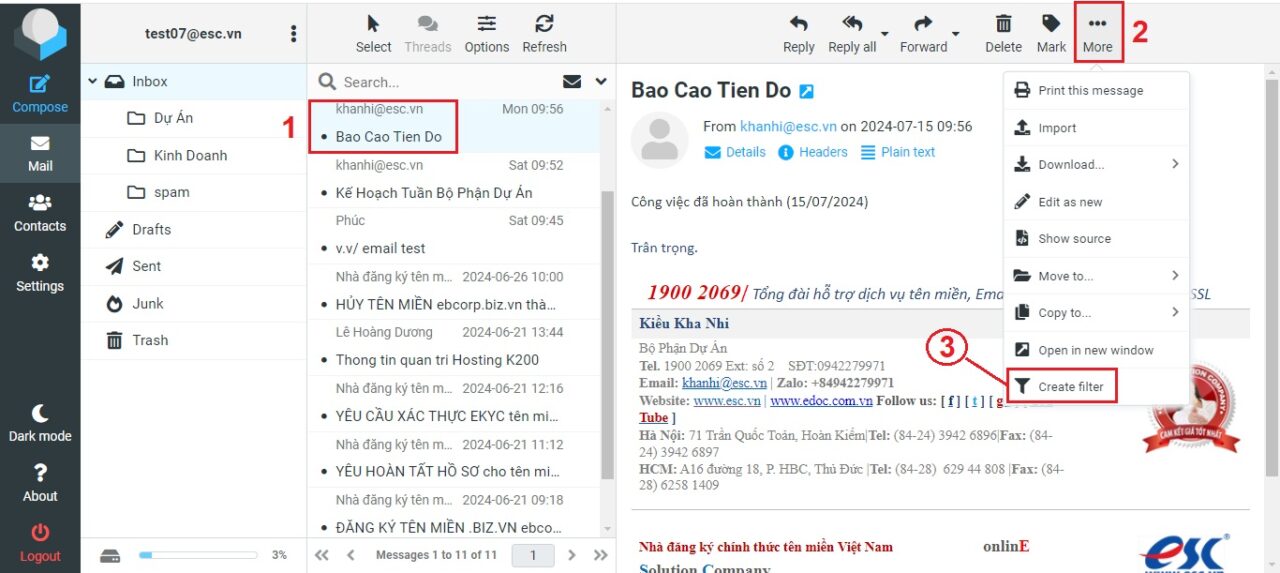
1 – Chọn email
2 – Chọn More
3 – Chọn Create Filter
B5: Thực hiện
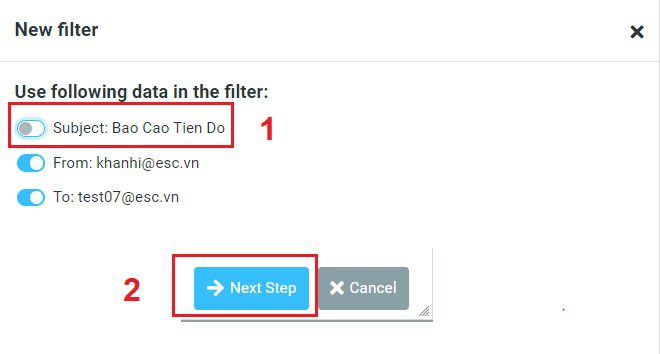
1 – Tắt mục Subject
2 – Chọn Next Step
B6: Thực hiện theo tuần tự
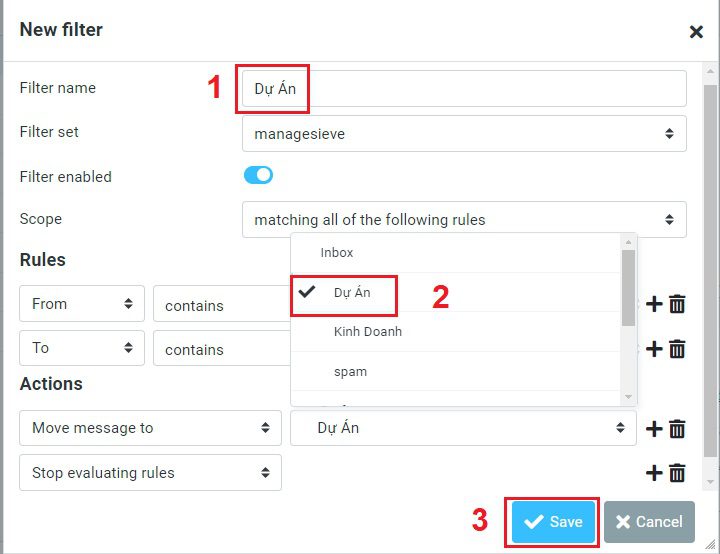
1 – Nhập tên cho bộ lọc ( Dự Án )
2 – Chọn Folder là Dự Án trong Inbox
3 – Bấm Save để lưu lại
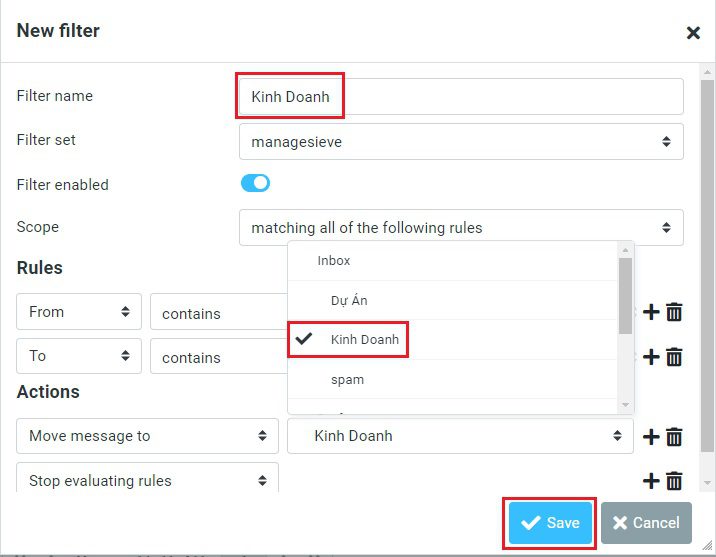
B7: Thực hiện lại từ B4 đến B6 với folder ( thư mục ) Kinh DoanhB8: Tiến hành gửi mail để kiểm tra bộ lọc vừa tạo với folder Kinh Doanh, mail đã vào folder Kinh Doanh như đã cấu hìnhNhư vậy bạn đã hoàn thành việc tạo bộ lọc mail trên RoundcubeBạn vui lòng liên hệ ESC để đăng ký email tại ESC cũng như nhận thêm sự hỗ trợ..LIÊN HỆ ESC TẠI:Số điện thoại: 0909 966 201Email: support@esc.vnWebsite: esc.vnVideo hướng dẫn https://www.youtube.com/watch?v=4Ku_IjjJ6ck&feature=youtu.be
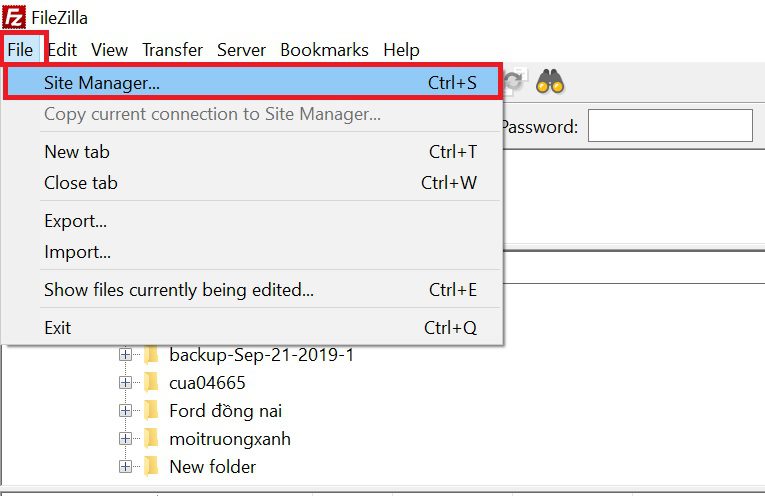
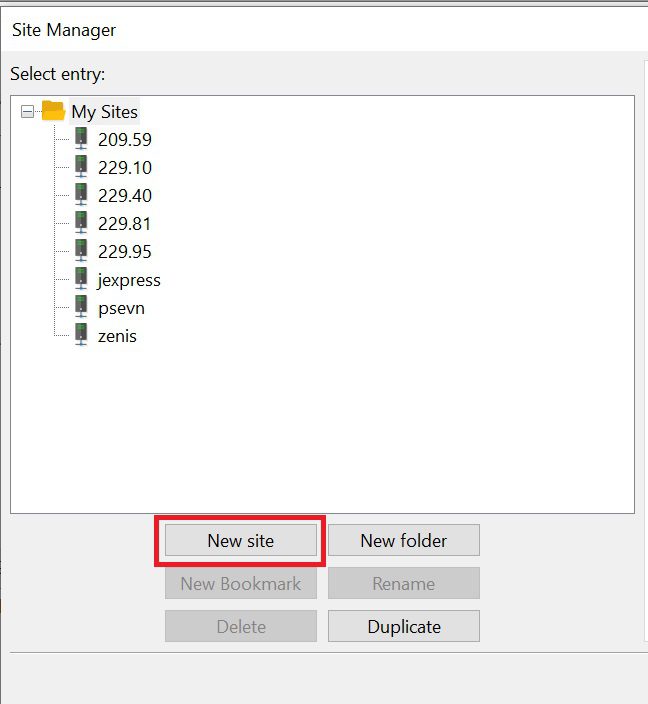
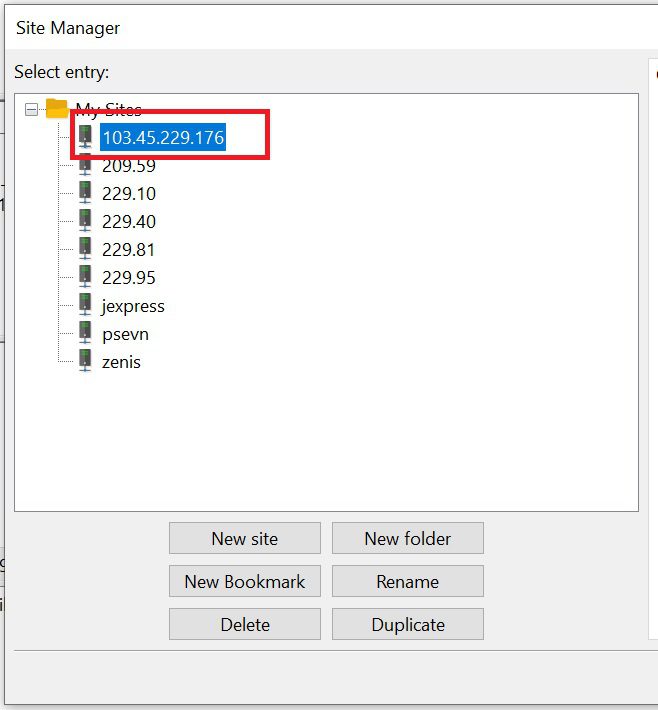
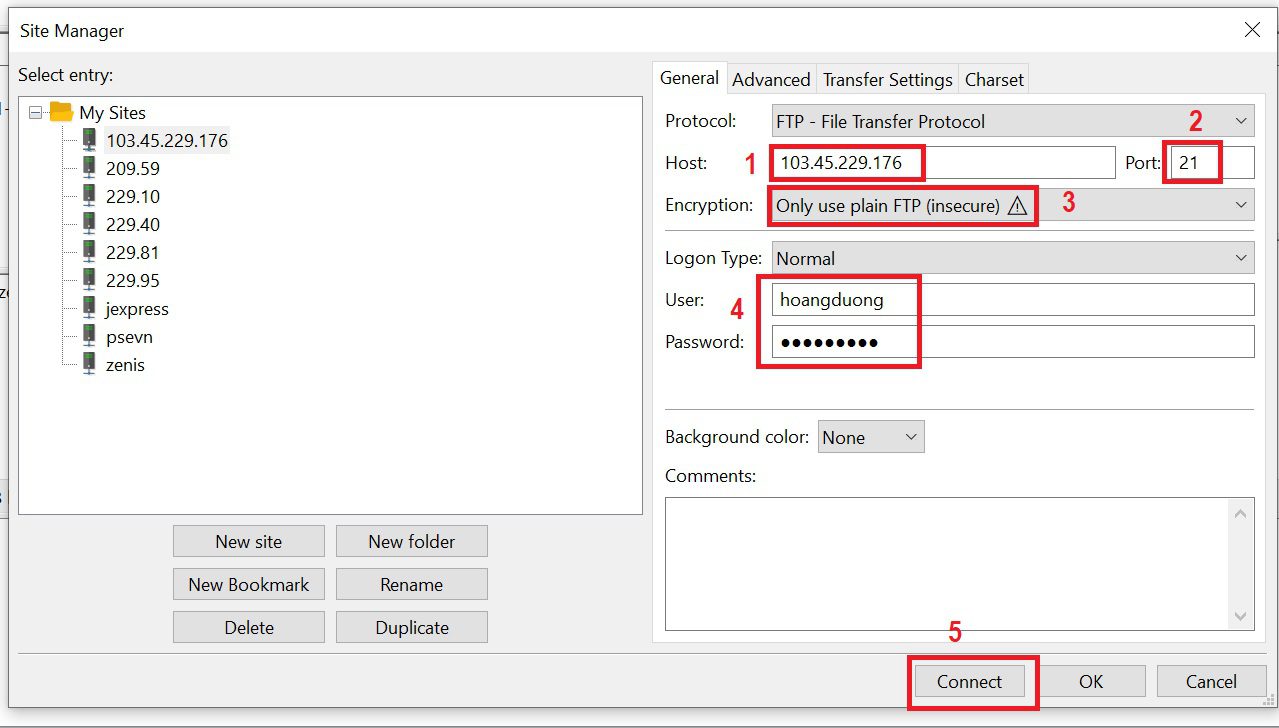
FileZila là một phần mềm FTP mã nguồn mở giúp đơn giản hóa việc upload, download file giữa máy tính và host.FileZilla hỗ trợ việc truyền tải những tập tin lớn, phục hồi lại từ điểm đứt gãy khi gặp sự cố, giữ tập tin an toàn và cho phép tìm kiếm cũng như chỉnh sửa tập tin từ xa. Phần mềm làm việc với các giao thức FTP, FTP trên nền SSL/TLS và SFTP.Để sử dụng FileZilla bạn cần thông tin về hosting bao gồm IP của host cũng như tài khoản và mật khẩu đăng nhậpHãy đăng ký hosting tại ESC để nhận các ưu đãi. Trong bài hướng dẫn này , kỹ thuật ESC sẽ dùng FileZilla up file lên host có IP : 103.45.229.176Bước 1: Mở phần mềm FileZillaTừ File chọn Site ManagerBước 2: Chọn New SiteBước 3: Đổi tên site , ở đây chúng ta đổi thành IP của host cho dễ quản lý 103.45.229.176Bước 4: Nhập các thông tin sau
1 – Nhập IP của host
2 – Nhập port giao thức FTP là 21
3 – Chọn mã hóa : Only user plain FTP ….
4 – Nhập thông tin user/pass
5 – Bấm Connect để kết nối
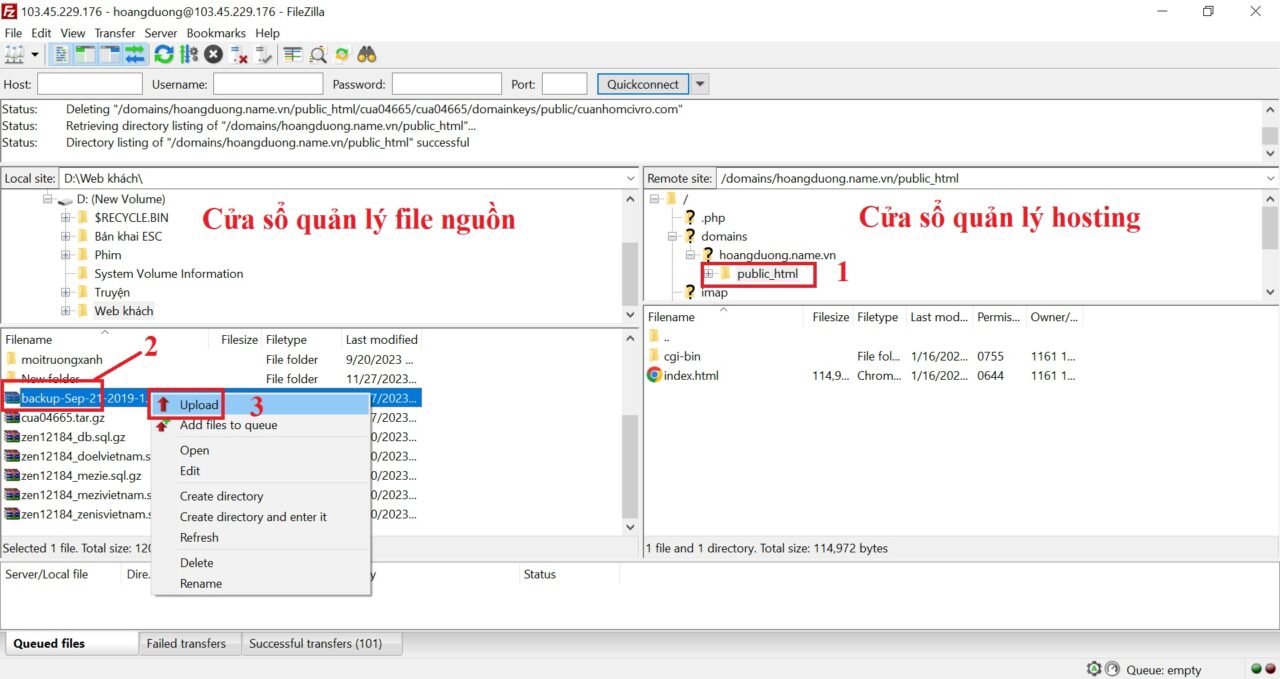
Bước 5: Thực hiện up file lên host
1 – Chọn vị trí up file ( trong hình chọn up vào file public_html )
2 – Chọn file cần up lên host
3 – Bấm phải chuột sau đó chọn Upload
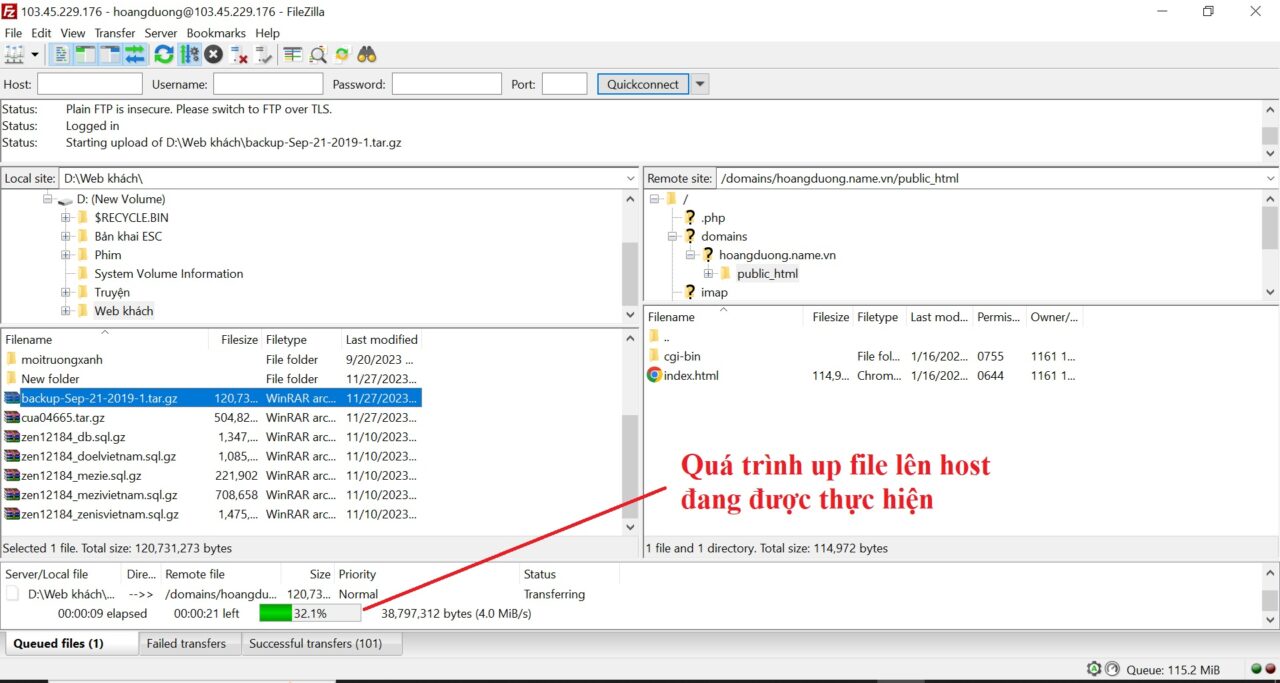
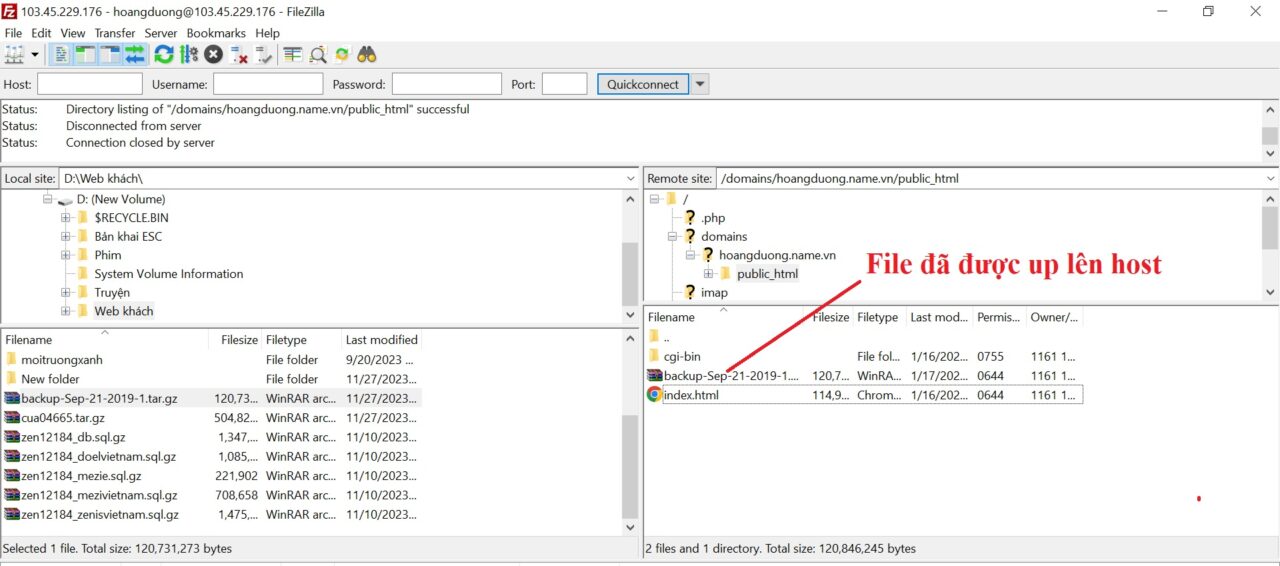
Quá trình up file lên host đang được tiến hànhViệc up file lên host hoàn tấtKiểm tra trên hostNhư vậy bạn thực hiện sao chép dữ liệu lên Hosting bằng ứng dụng FileZilla Bạn vui lòng liên hệ ESC để đăng ký hosting tại ESC cũng như nhận thêm sự hỗ trợ.LIÊN HỆ ESC TẠI:Số điện thoại: 0909 966 201Email: support@esc.vnWebsite: esc.vnVideo hướng dẫn
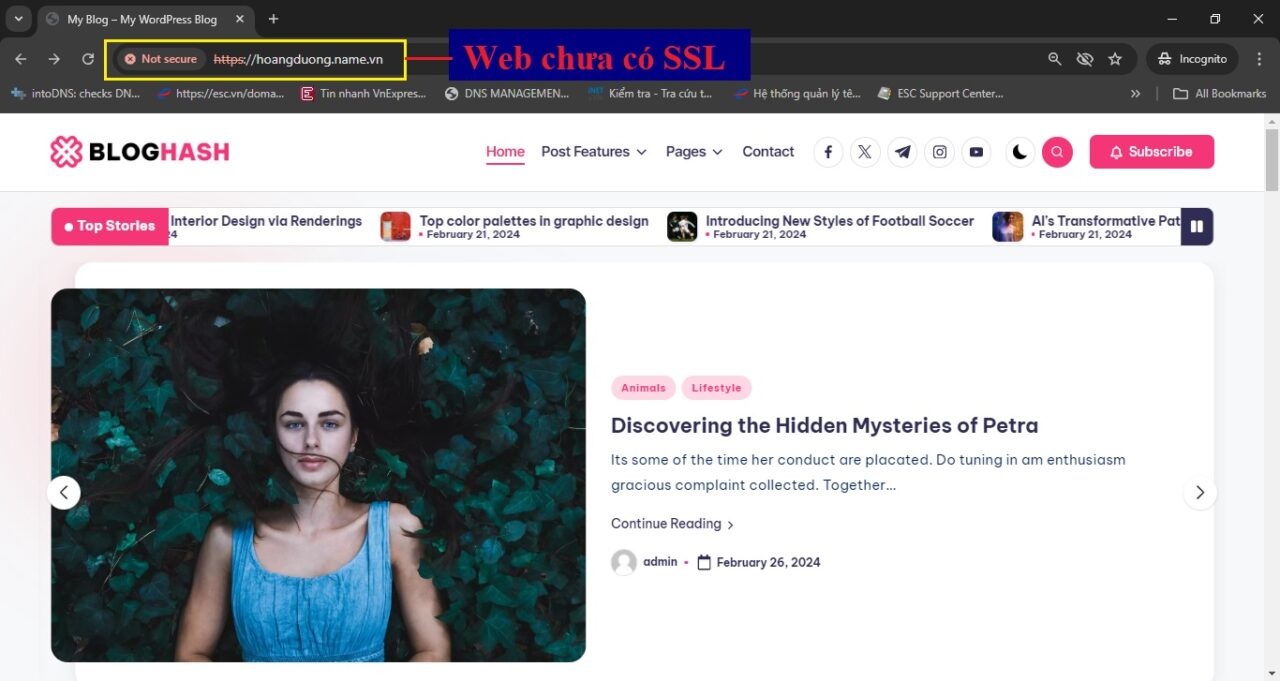 Hình trên ta thấy website chưa có SSL và trình duyệt hiển thị cảnh báo “ Not secure..” , Bây giờ chúng ta bắt đầu thực hiện cài SSL cho website B1: Đăng nhập hosting theo thông tin của nhà cung cấp khi bạn đăng ký hosting Từ giao diện Evolution của DirectAdmin chọn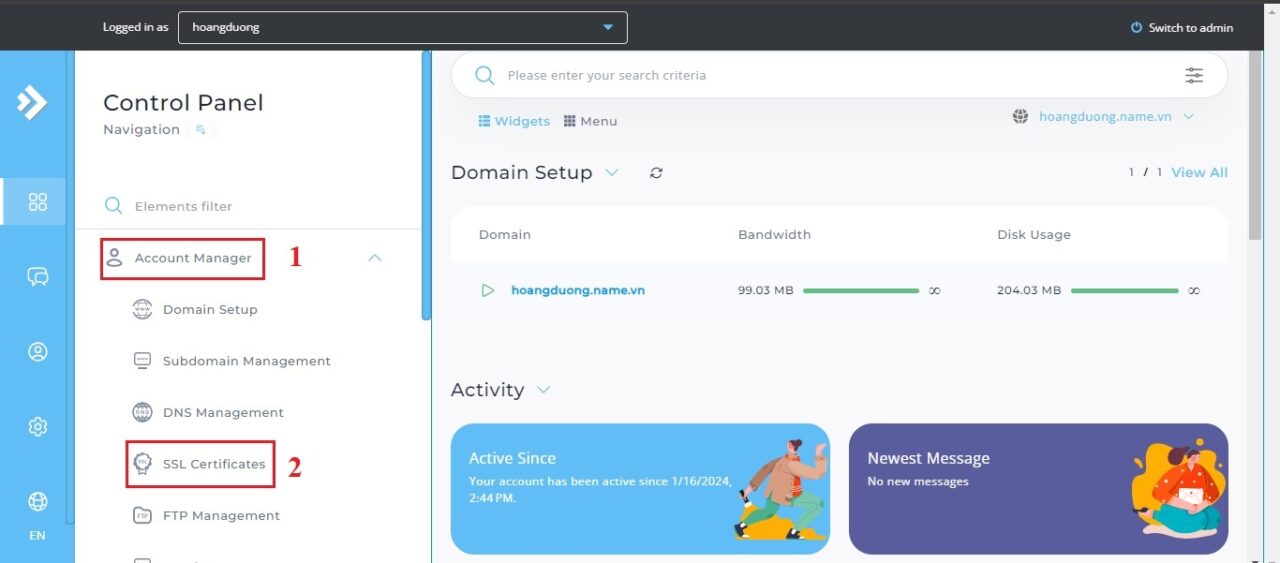
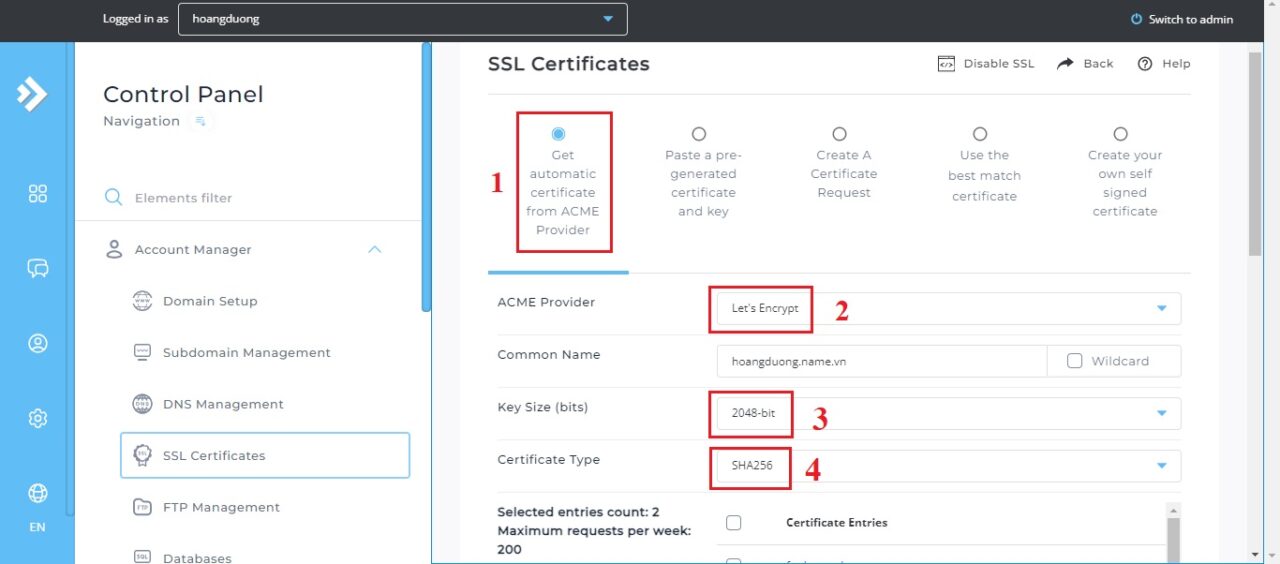
 B3: Kiểm tra trên website cho thấy đã có chứng chỉ SSL
  B4: Thực hiện kiểm tra chứng chỉ SSL Truy cập vào website thực hiện
 Như vậy bạn đã biết cách cài chứng chỉ SSL cho website của mình trên giao diện Evolution của DirectAdmin Bạn vui lòng đăng ký SSL tại ESC cũng như nhận thêm sự hỗ trợ.