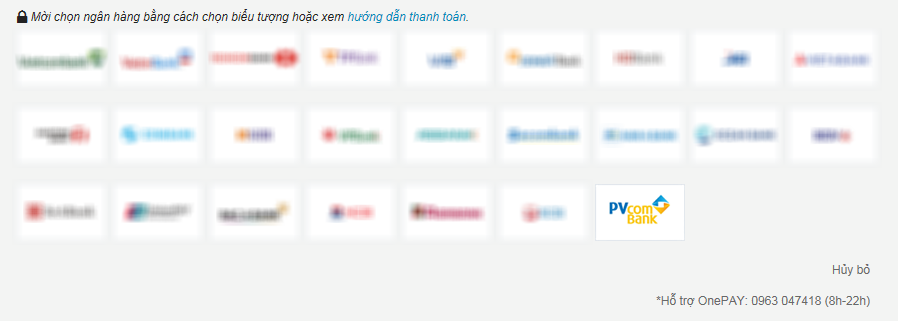
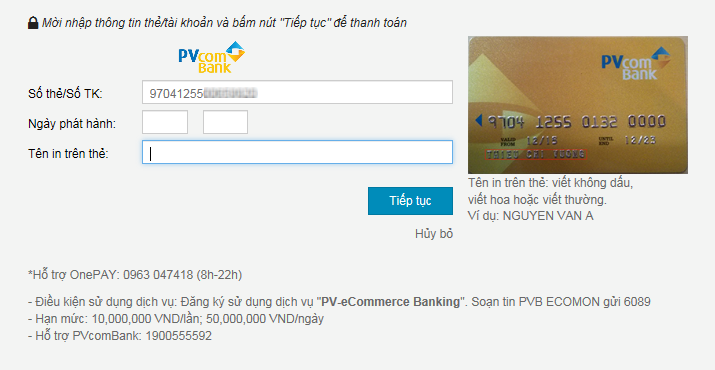
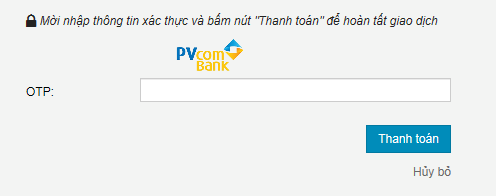
A/ KÍCH HOẠT CHỨC NĂNG THANH TOÁN TRỰC TRUYẾN: Đăng ký sử dụng dịch vụ PV-eCommerce Bankingbằng cách soạn tin nhắn với nội dung: PVB ECOMON gửi 6089 B/ HƯỚNG DẪN THANH TOÁN TRỰC TUYẾN: Bước 1: Chọn hàng hóa/ dịch vụ và chọn thanh toán với Ngân hàng PVcomBank Chọn hàng hóa/ dịch vụ cần mua, hoàn thành đơn đặt hàng, sau đó chọn thanh toán với Thẻ ATM nội địa. Tiếp đó, chọn biểu tượng PVcomBank. Bước 2: Nhập thông tin thẻ / tài khoản Số thẻ / số tài khoản: bao gồm 16 số in nổi trên mặt thẻ ( không có khoảng trống) Ngày phát hành: tháng/ năm được in nổi trên mặt thẻ Tên in trên thẻ: Tên in nổi trên mặt thẻ (không dấu) Nhấn “Tiếp tục” để hệ thống xác thực. Thông tin nhập yêu cầu chính xác và số dư tài khoản đủ thanh toán. Bước 3. Xác thực giao dịch bằng mã xác thực OTP Bạn sẽ nhận được mã xác thực OTP qua SMS về số điện thoại di động đã đăng ký với PVcomBank. Bạn nhập mã OTP để xác thực giao dịch. Kích “ Tiếp tục” để thực hiện thanh toán. Lưu ý:
Mã xác thực OTP (sử dụng 01 lần cho 01 GD) chỉ có giá trị trong vòng 2 phút
Bước 4: Nhận kết quả giao dịch PVcomBank sẽ gửi thông báo kết quả giao dịch cho bạn (chấp nhận hoặc từ chối).
Đặt lịch để gửi email vào một ngày cụ thể hoặc một thời điểm nào đó cũng là một tính năng nổi trội mà Microsoft Outlook hỗ trợ cho người dùng. Nếu trong trường hợp đến ngày phải gửi mail nhưng bạn lại bận hoặc đã soạn email nhưng không muốn gửi ngay lập tức, thì bạn có thể áp dụng tiện ích này. Bạn hoàn toàn có thể chọn ngày, giờ mà mình muốn gửi email tự động mà không cần phải gửi một cách thủ công.
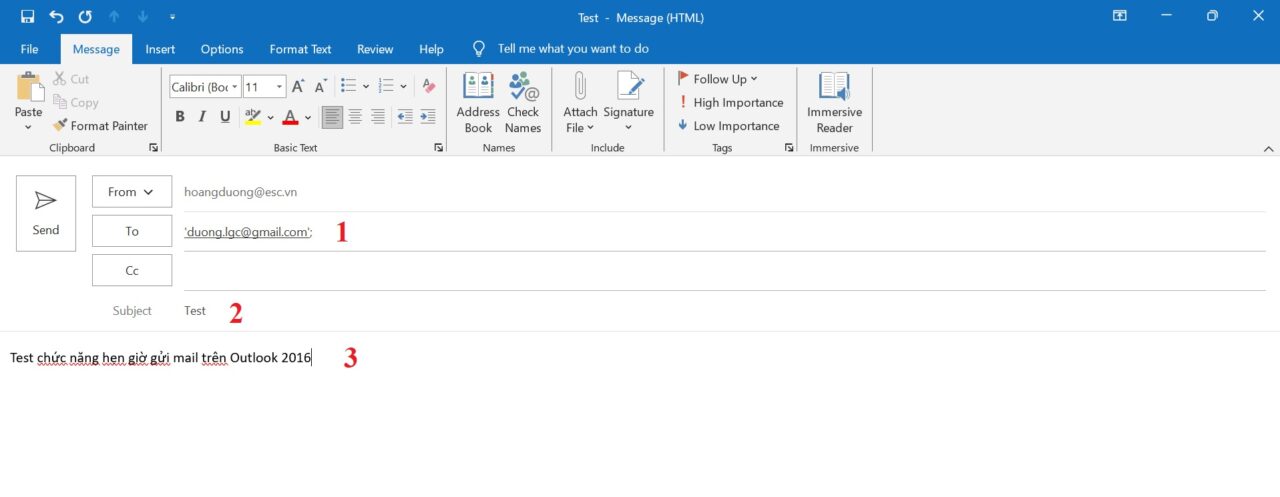
Hãy đăng ký email tại ESC để nhận các ưu đãi. Trong bài viết này, ESC sẽ hướng dẫn Quý khách thiết lập đặt lịch để gửi email trong outlook.Bước 1: Mở Outlook và nhấp vào New Email hoặc Reply 1 email bất kỳ.Bước 2: Thêm các thông tin của email
1 – Thông tin người nhận
2 – Nhập tiêu đề
3 – Nhập nội dung email
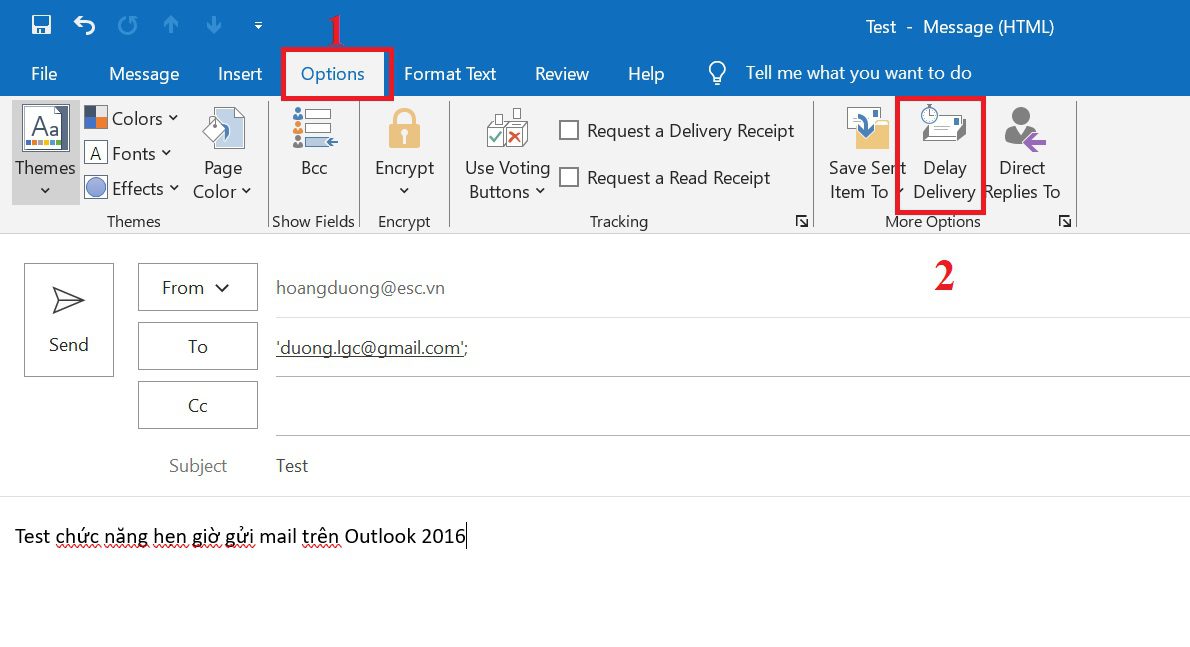
Bước 3: Chuyển đến tab Options trong cửa sổ tin nhắn và chọn Delay delivery
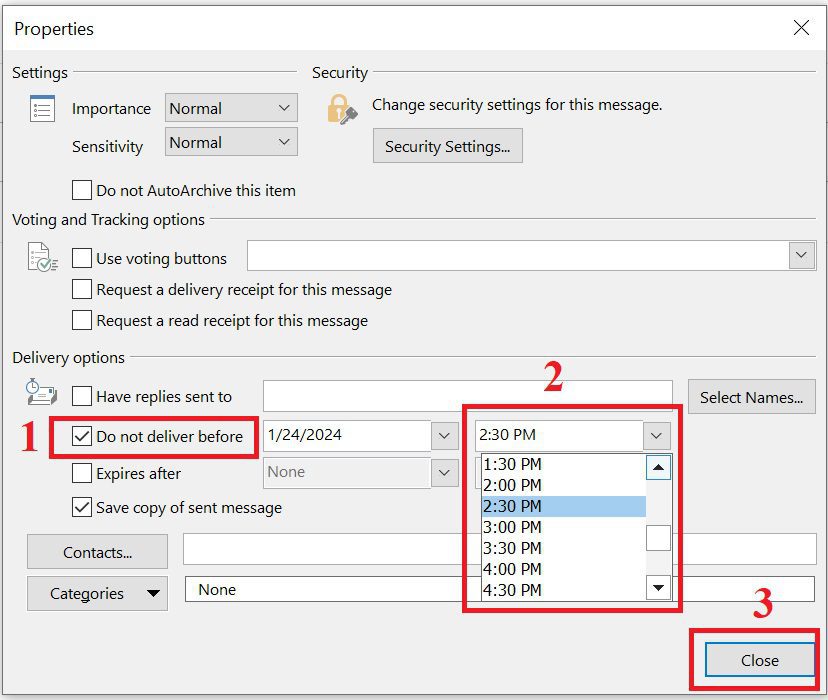
Bước 4: Thực hiện các bước sau
1 – Check vào ô Do not deliver before
2 – Chọn giờ muốn gửi ( 2h30 PM )
3 – Nhấn Close để đóng giao diện
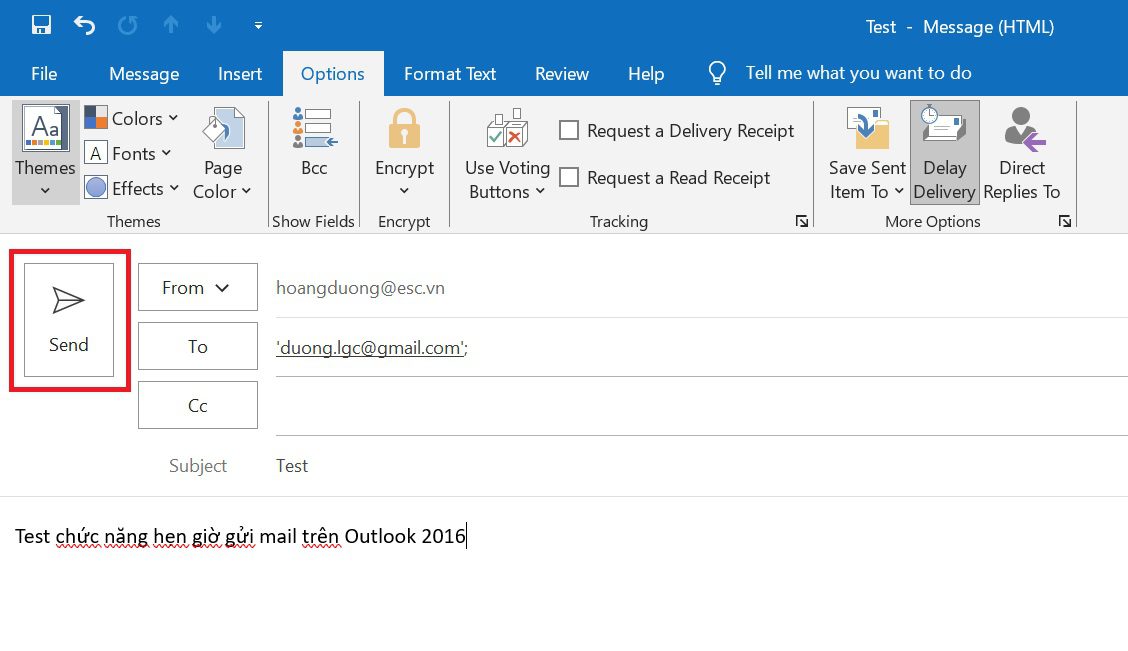
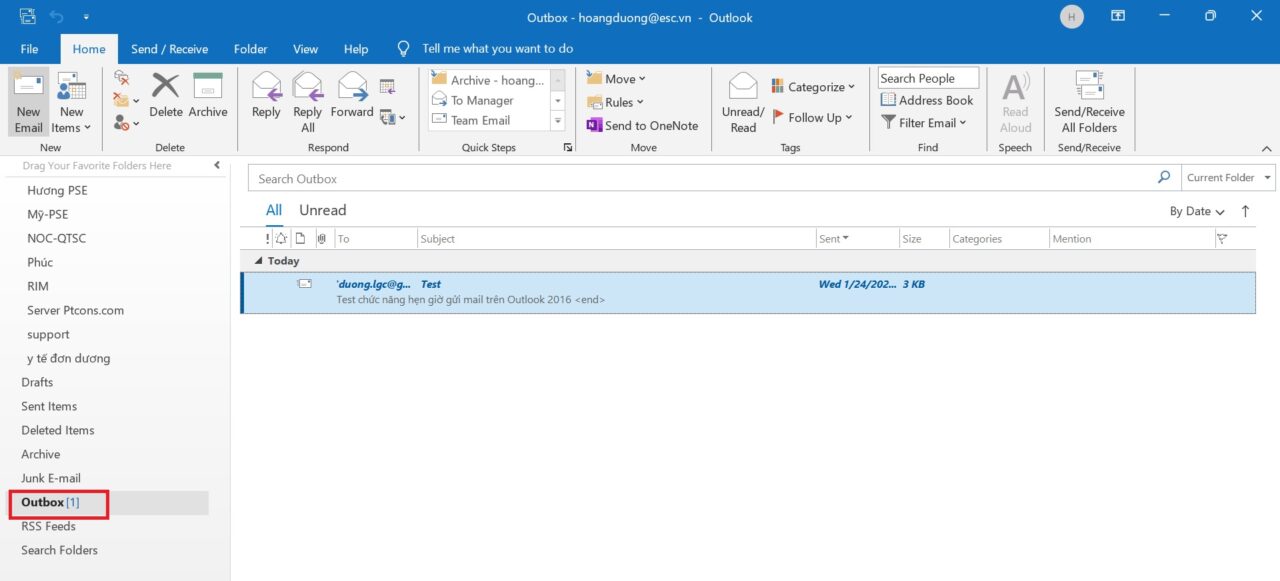
B5 Nhấn SendSau khi nhấn Sent mail sẽ lưu ở mục Outbox chờ đến giờ đã được hẹn để tự động gửi điNhư vậy bạn đã hoàn thành việc thiết lập đặt lịch để gửi email trong outlook.Bạn vui lòng liên hệ ESC để đăng ký email tại ESC cũng như nhận thêm sự hỗ trợ.LIÊN HỆ ESC TẠI:Số điện thoại: 0909 966 201Email: support@esc.vnWebsite: esc.vnVideo hướng dẫn https://youtu.be/g673AfCOfkk
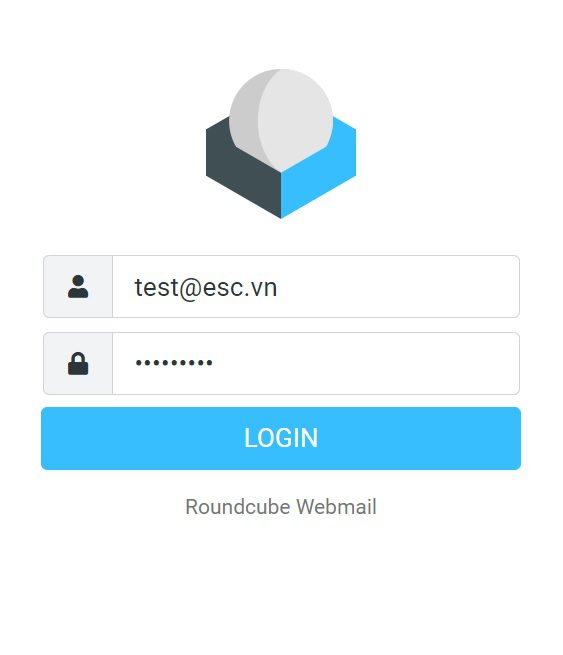
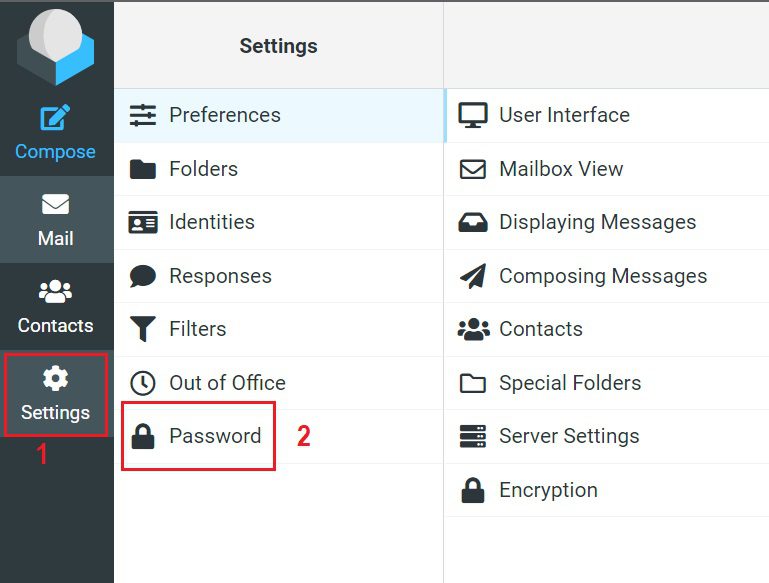
Password ( mật khẩu ) là yếu tố quan trọng giúp bạn bảo mật thông tin tài khoản email của mình, sau một thời gian chúng ta cần đổi mật khẩu để đảm bảo tài khoản mail luôn an toànTrong bài này kỹ thuật ESC sẽ hướng dẫn các bạn đổi pass email trên giao diện webmail Roundcube. Hãy đăng ký email tại ESC để nhận các ưu đãi và hỗ trợ Bước 1: Đăng nhập webmail theo link mail.tenmienBước 2: Tại giao diện webmail thực hiện
Chọn Settings
Chọn Password
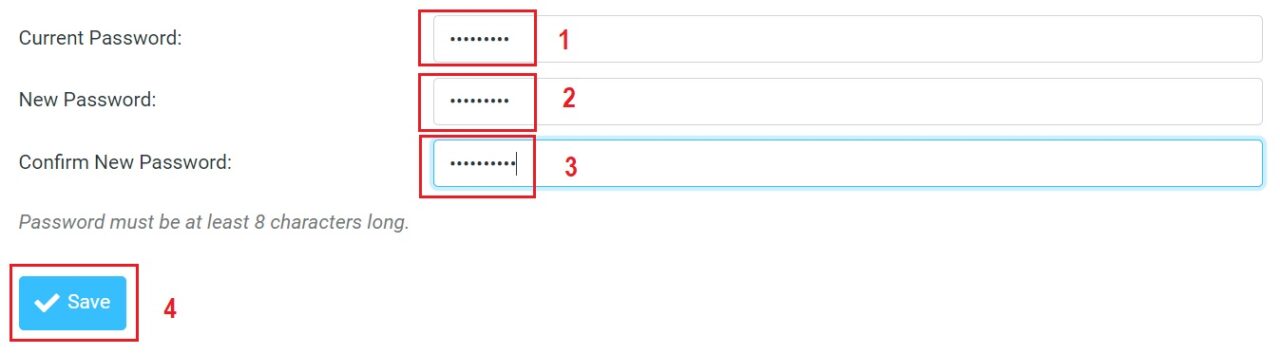
Bước 3: Nhập thông tin pass cũ và mới
1- Nhập password cũ
2 – Nhập password mới
3 – Xác nhận lại password mới
4 – Bấm Save để lưu lại
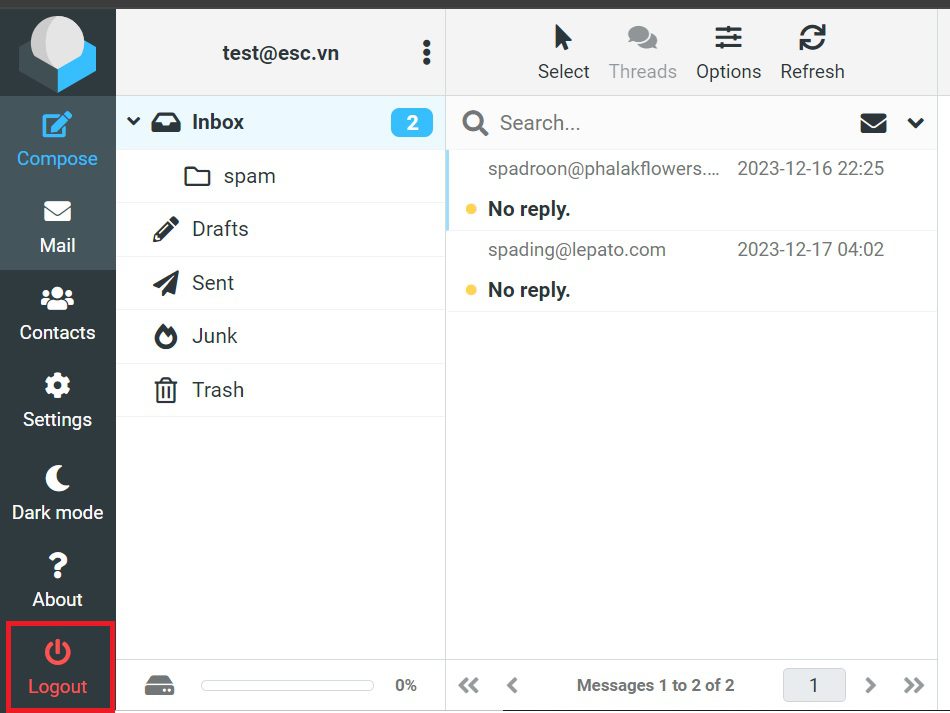
Bước 4: Sau khi đổi pass thành công các bạn Logout và đăng nhập lại bằng password mớiNhư vậy bạn đã hoàn thành việc đổi pass email trên giao diện webmail RoundcubeBạn vui lòng liên hệ ESC để đăng ký email tại ESC cũng như nhận thêm sự hỗ trợ..LIÊN HỆ ESC TẠI:Số điện thoại: 0909 966 201Email: support@esc.vnWebsite: esc.vnVideo hướng dẫn
HƯỚNG DẪN ĐĂNG KÝ TÊN MIỀN .BIZ.VN ( Miễn phí )
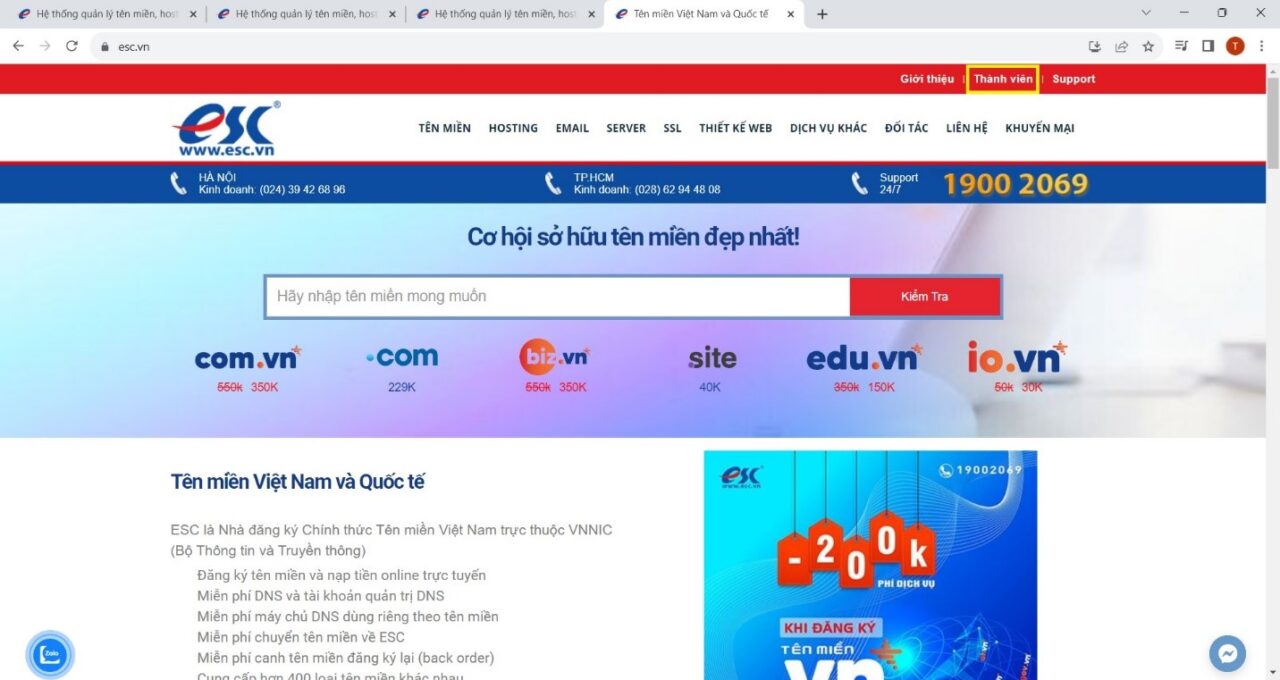
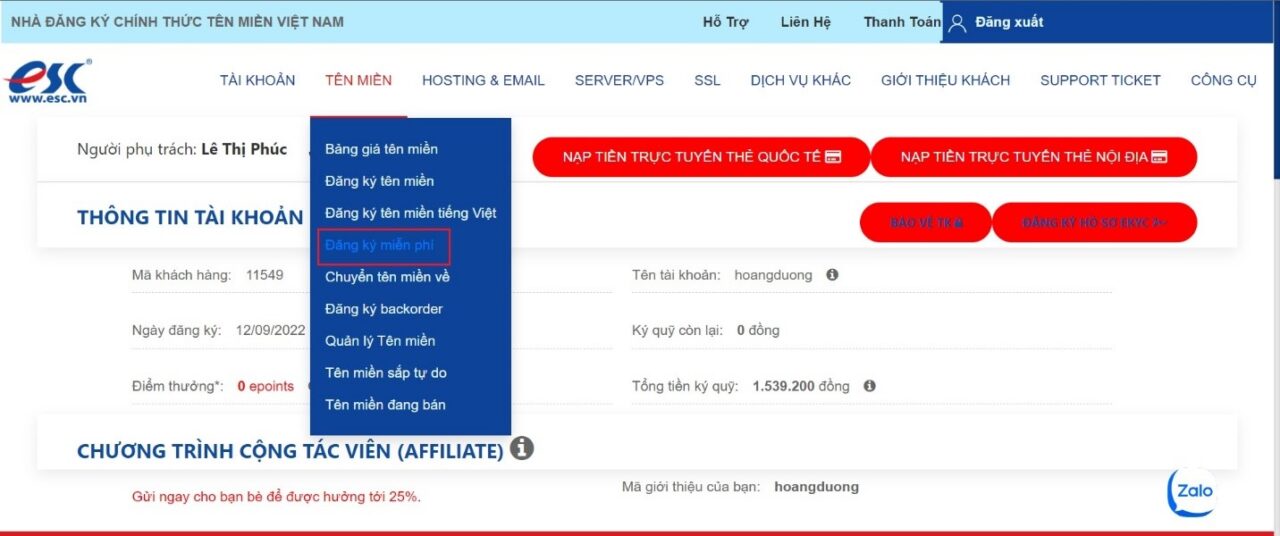
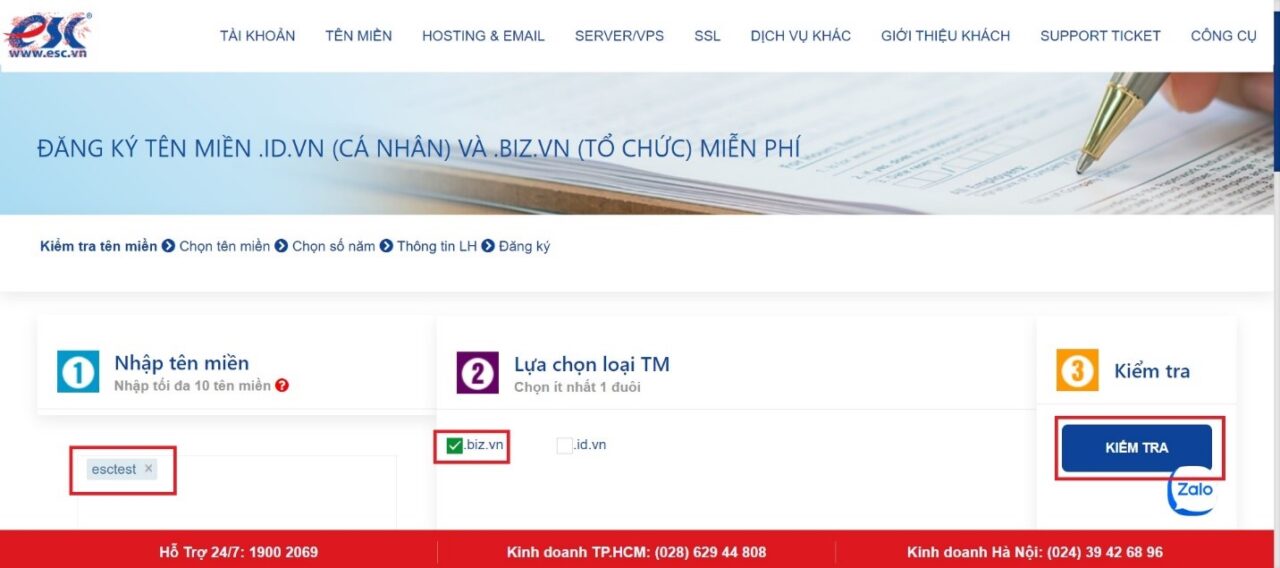
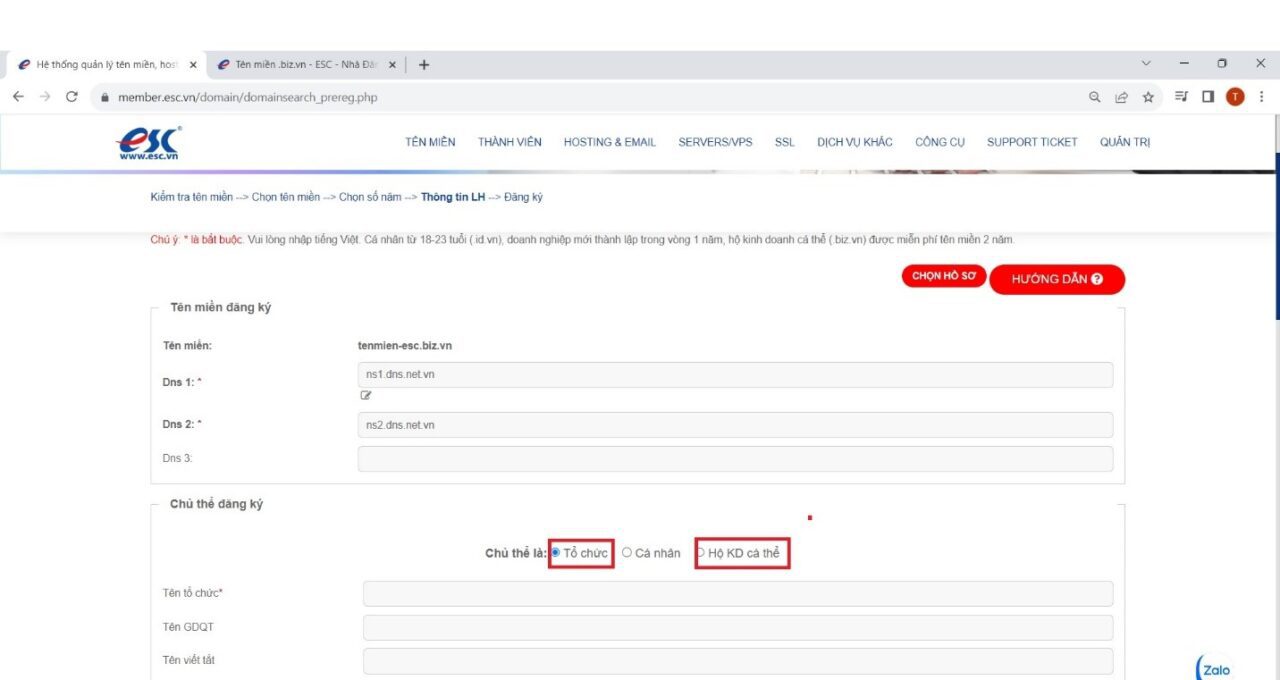
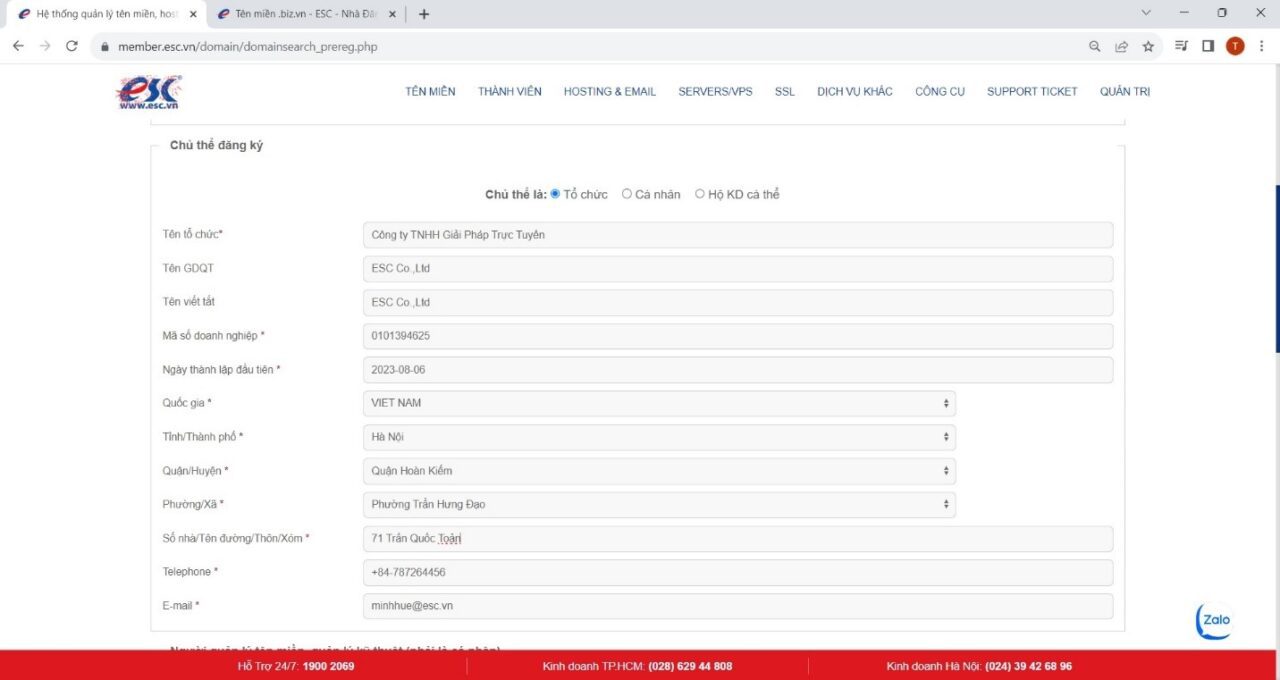
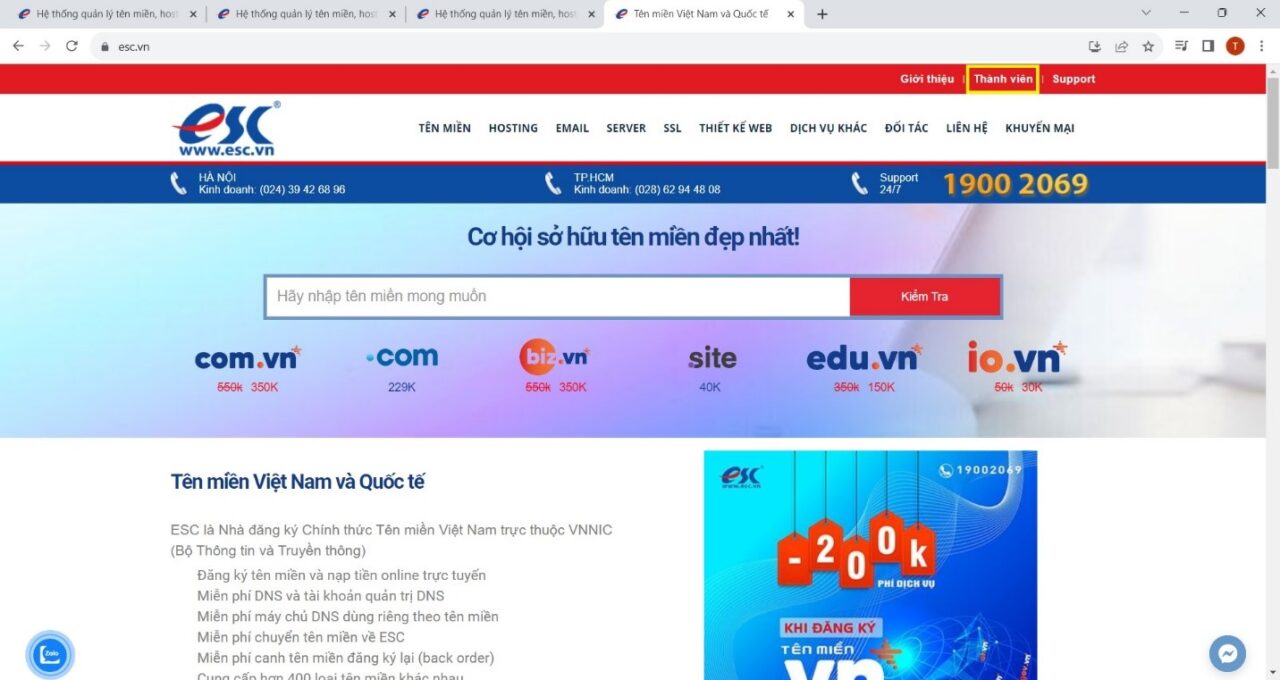
Bước 1: Truy cập website / và đăng ký thành viênBước 2: đăng nhập theo thông tin thành viên mới đăng ký https://member.esc.vn/ và chọn menu Đăng ký tên miền miễn phí.Bước 3: Kiểm tra và lựa chọn đuôi tên miền đăng kýBước 4: Đăng ký tên miền và lựa chọn loại hình doanh nghiệp (là tổ chức hoặc hộ kinh doanh cá thể): tên miền .BIZ.VN MIỄN PHÍ 2 NĂM cho các đối tượng sau:
Doanh nghiệp mới thành lập trong vòng 01 năm trở lại.
Hộ kinh doanh cá thể có giấy phép đăng ký kinh doanh (không giới hạn năm thành lập)
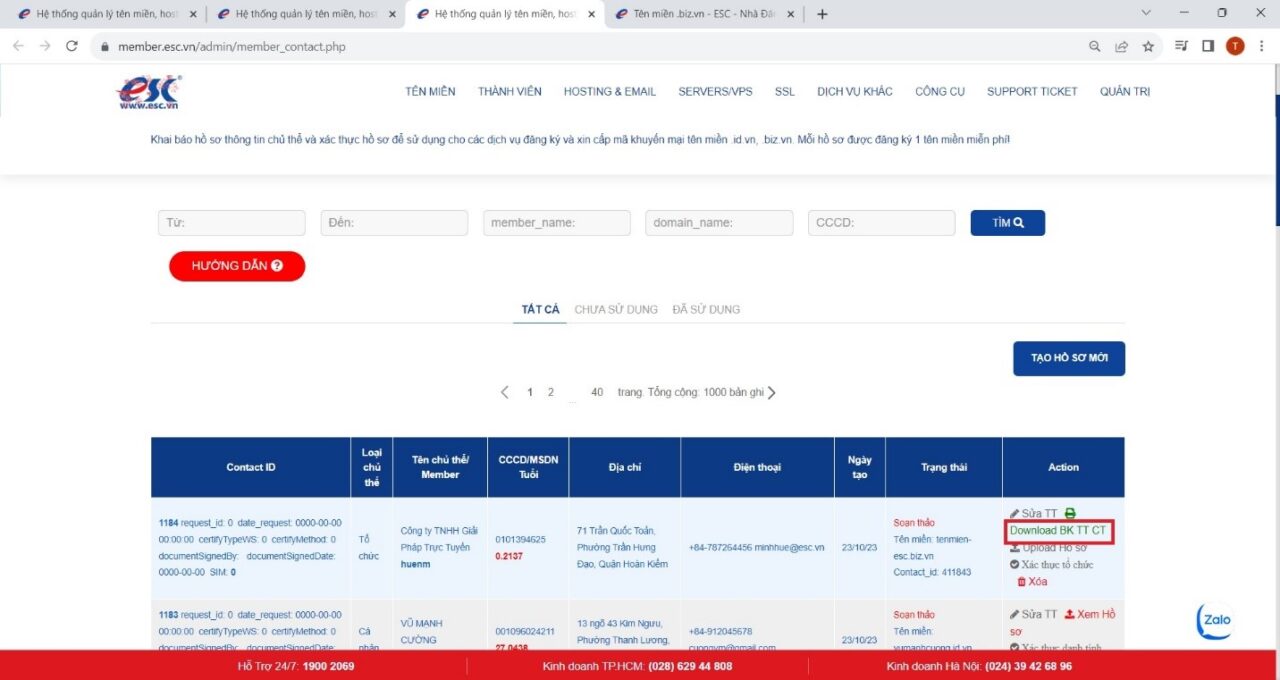
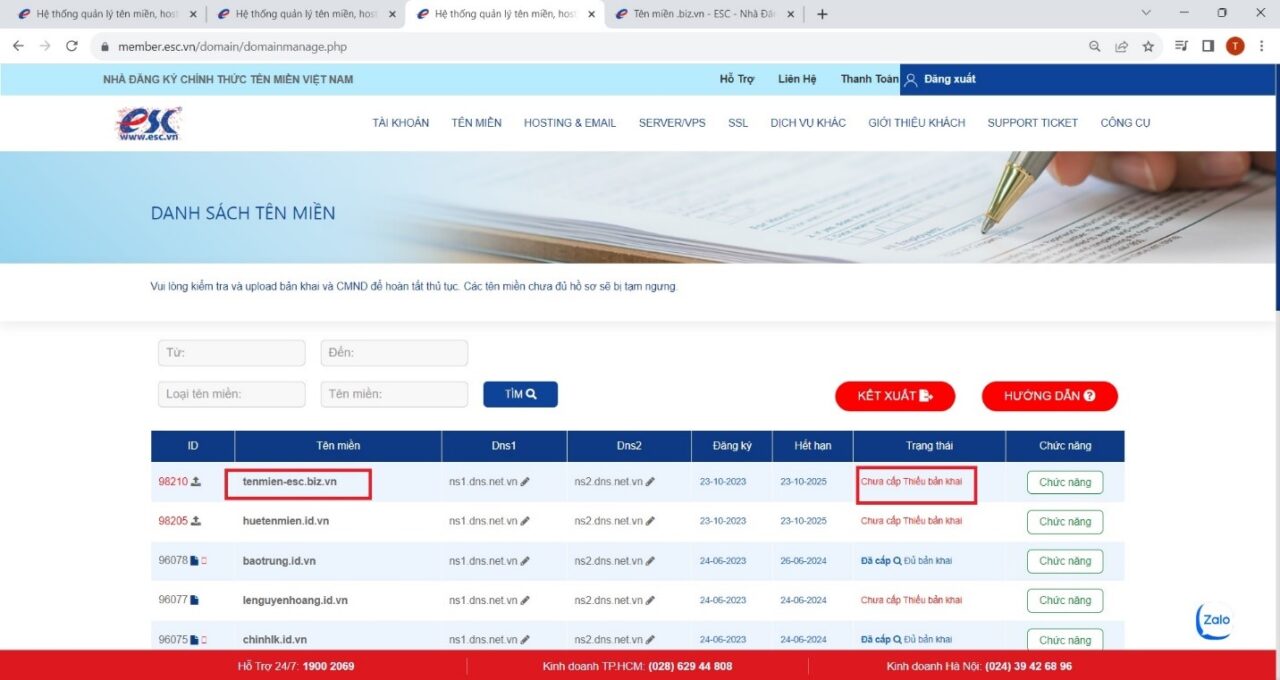
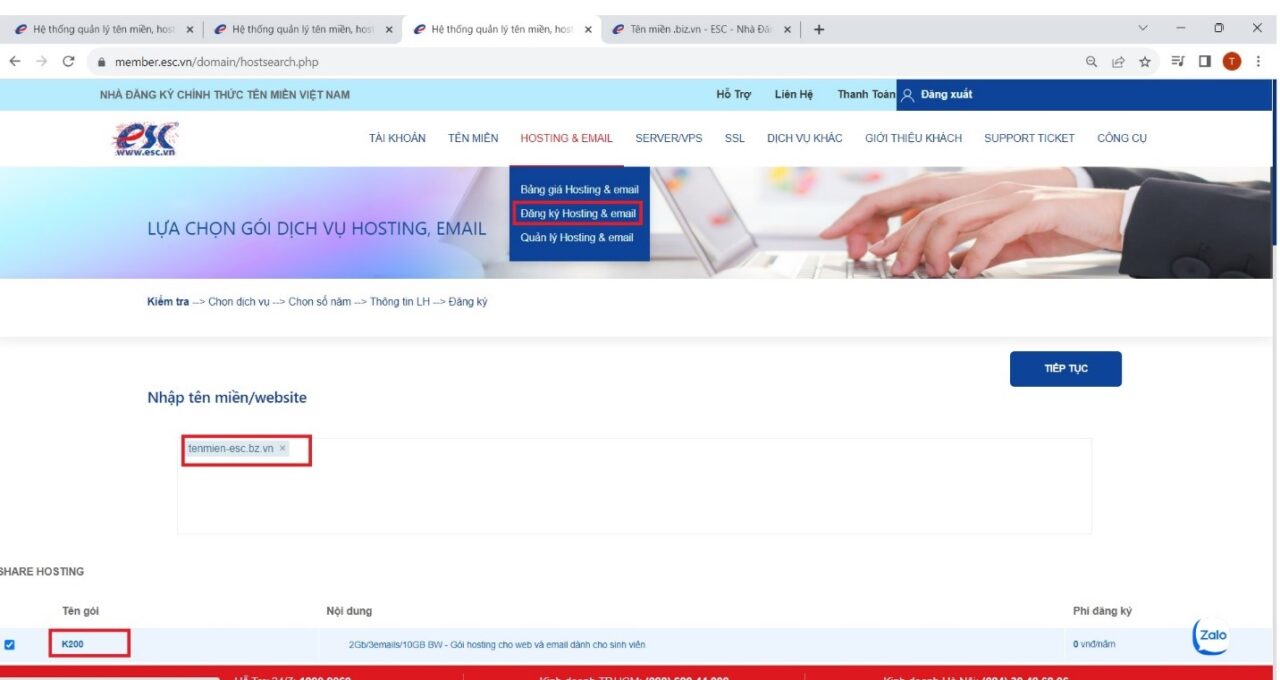
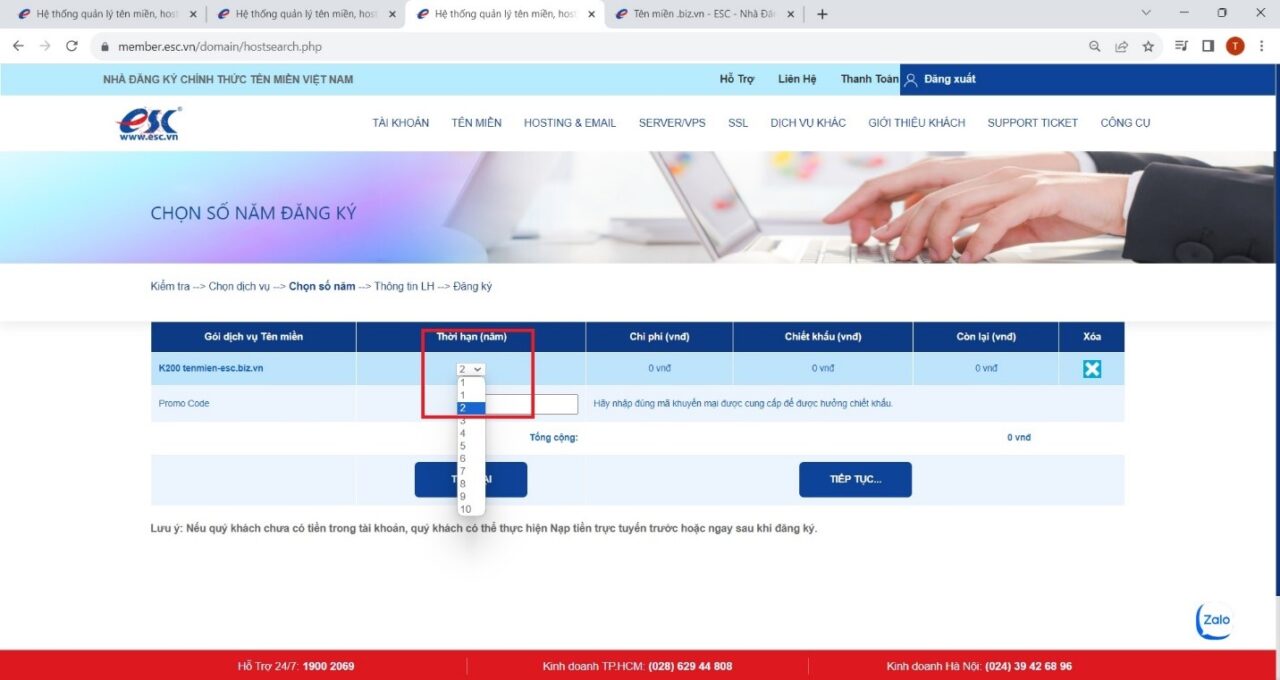
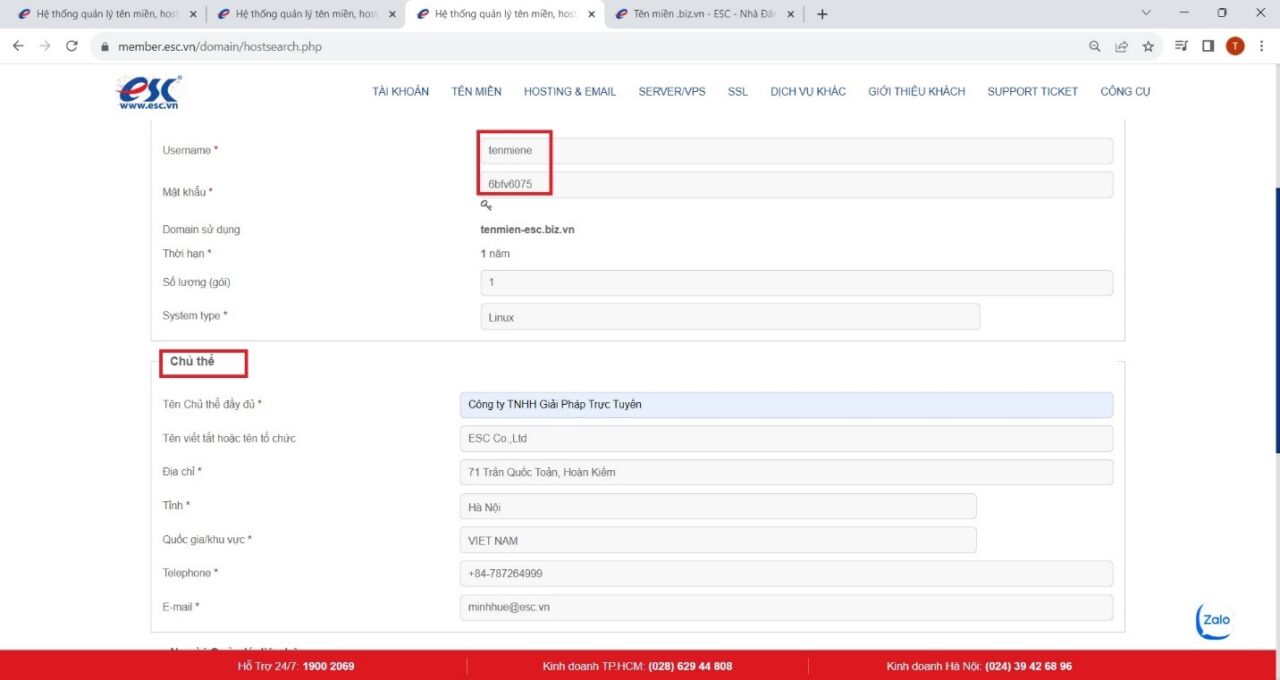
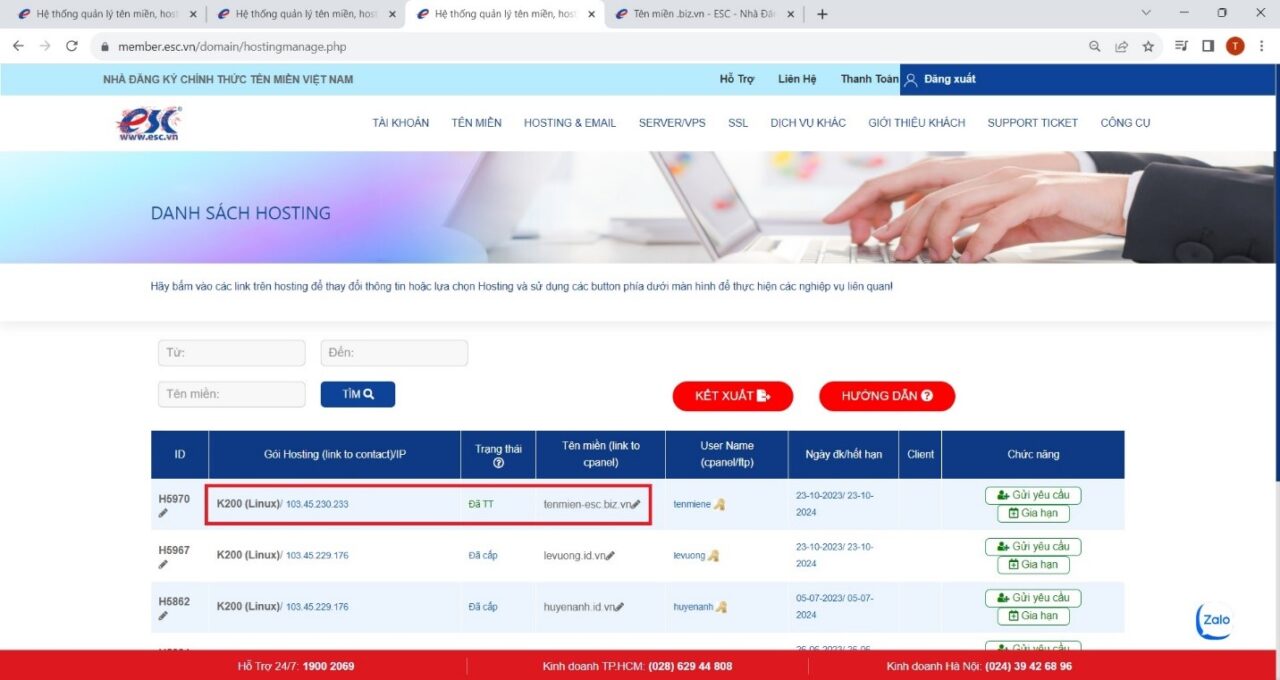
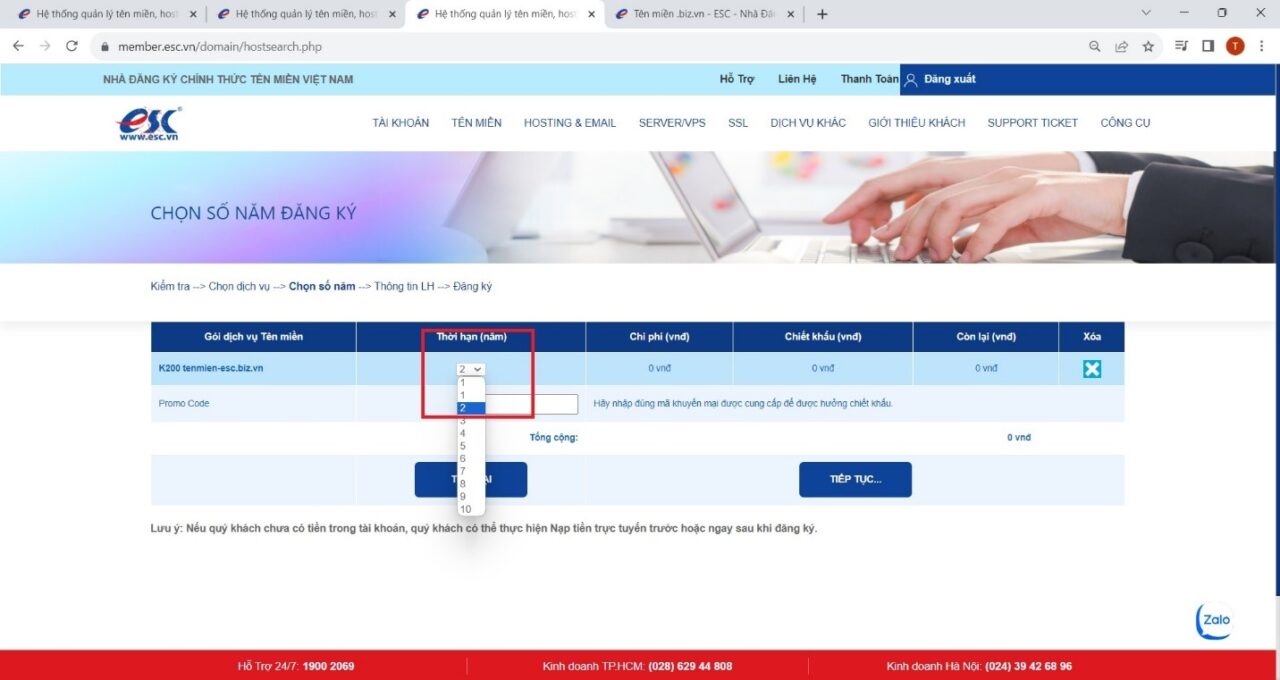
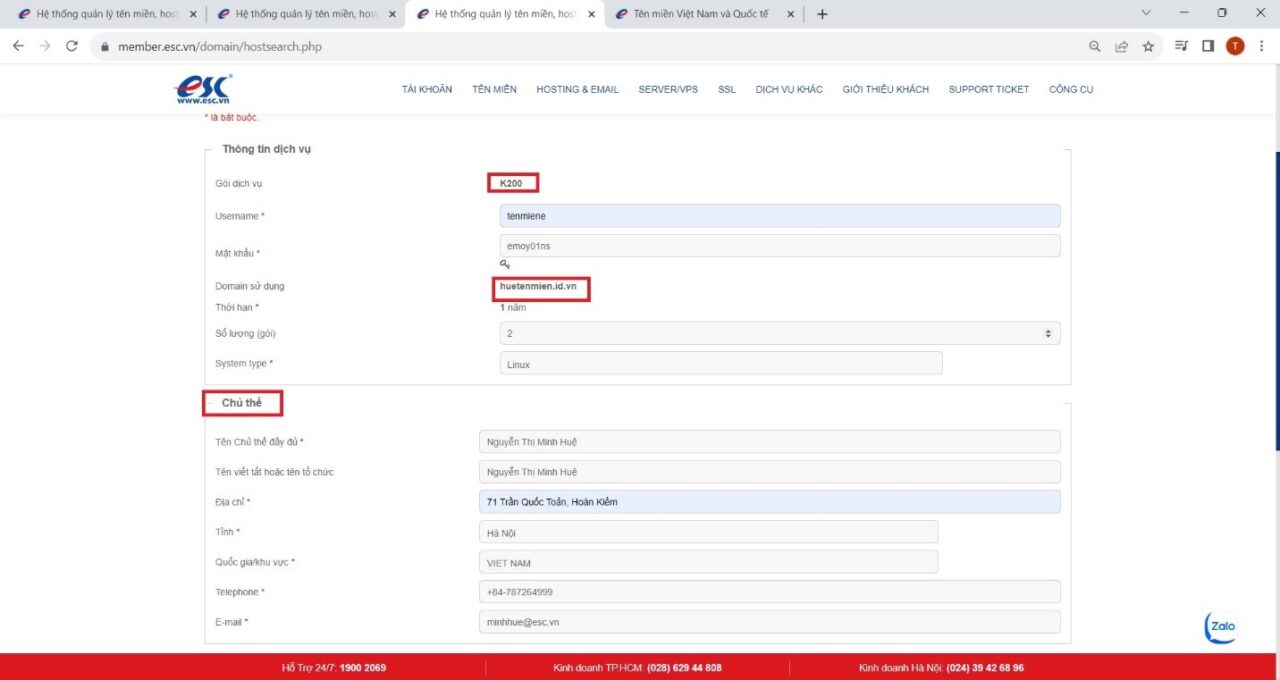
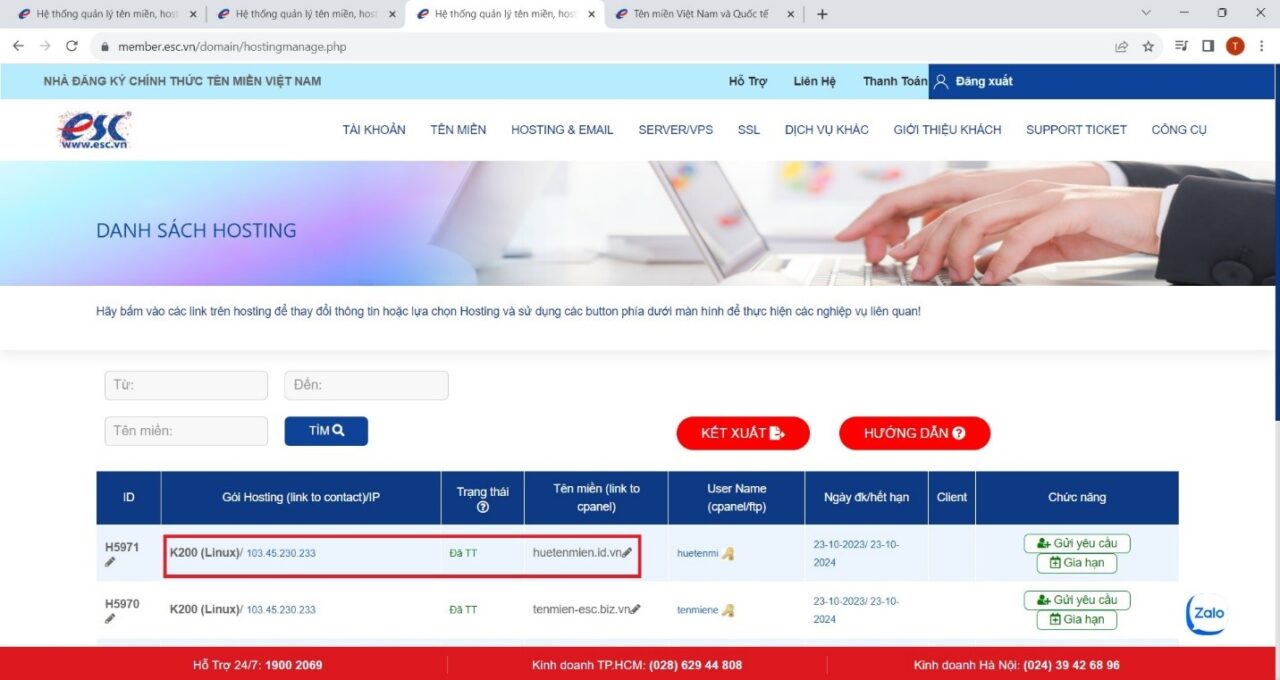
Bước 5: Khai báo thông tin doanh nghiệp và hoàn thành đăng ký tên miềnBước 6: Quay lại menu Hồ sơ eKYC để hoàn thành hồ sơ đăng ký tên miền: dowdload bản khai thông tin chủ thể, ký số và upload lên lại + bản scan giấy phép Đăng ký kinh doanh.Bước 7: Tên miền đã đăng ký thành công và bổ sung đủ hồ sơ sẽ nằm trong danh sách chờ duyệt và cấp phát, ESC sẽ kiểm tra thông tin và cấp pháp khi hồ sơ hợp lệ.Bước 8: Truy cập menu đăng ký hosting và email để đăng ký gói hosting 2 năm dành cho chủ thể đăng ký .biz.vn miễn phí :Bước 9: Chọn số năm đăng ký theo chương trình khuyến mại 2 năm:Bước 10: Khai báo thông tin đăng ký của chủ thểBước 11: Hosting vào danh sách chờ xử lý, sau khi nhận được thông tin ESC sẽ kiểm tra và bàn giao thông tin hosting qua email cho chủ thể.
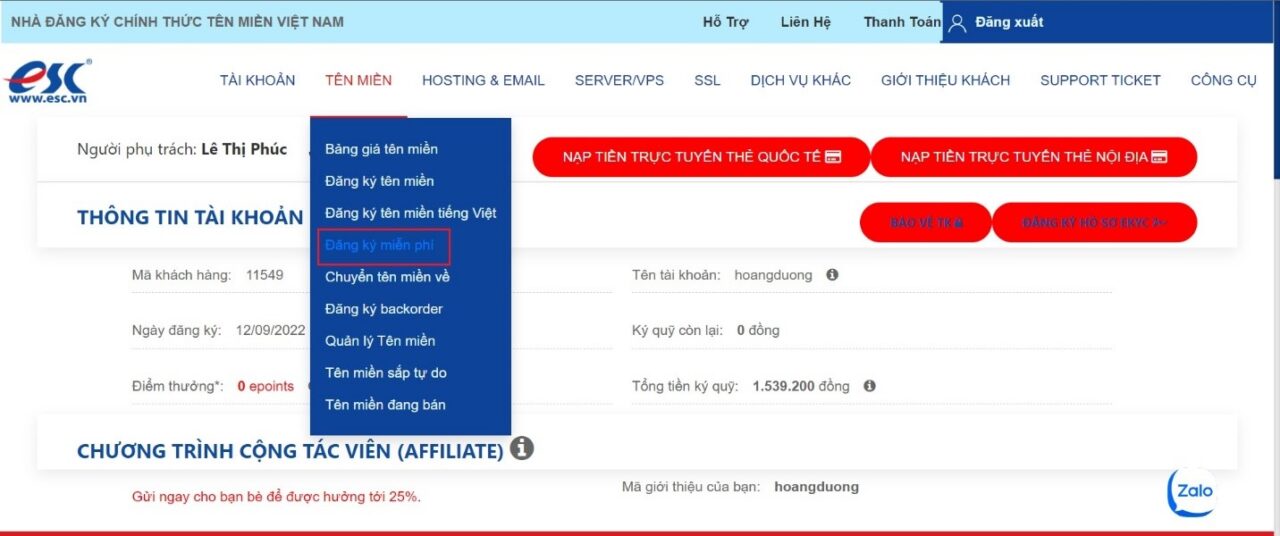
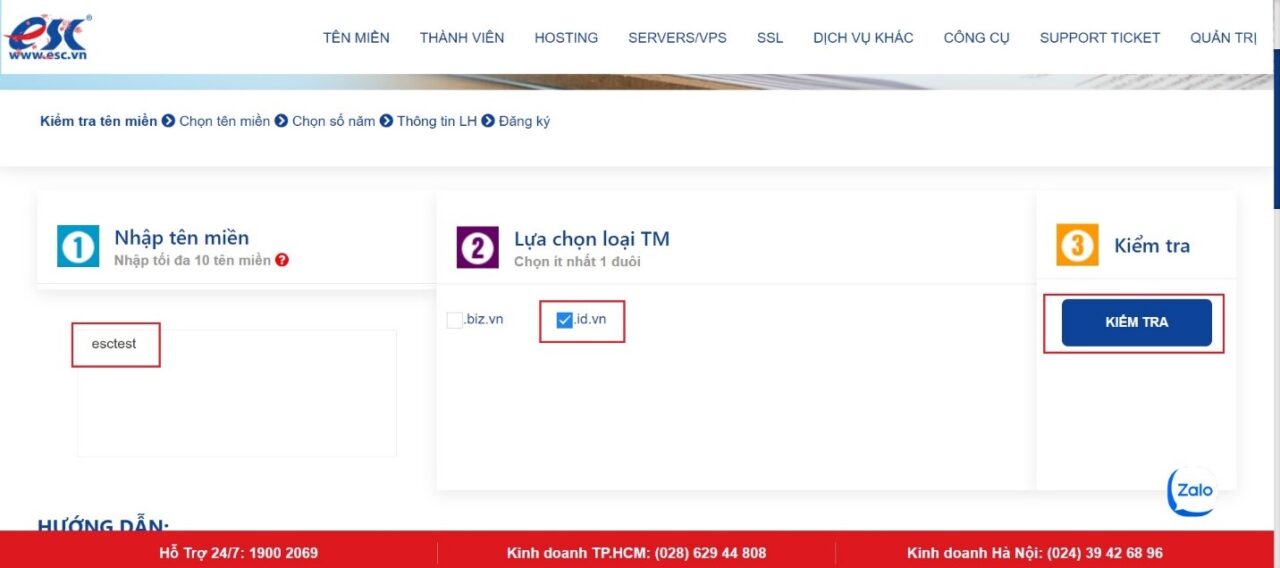
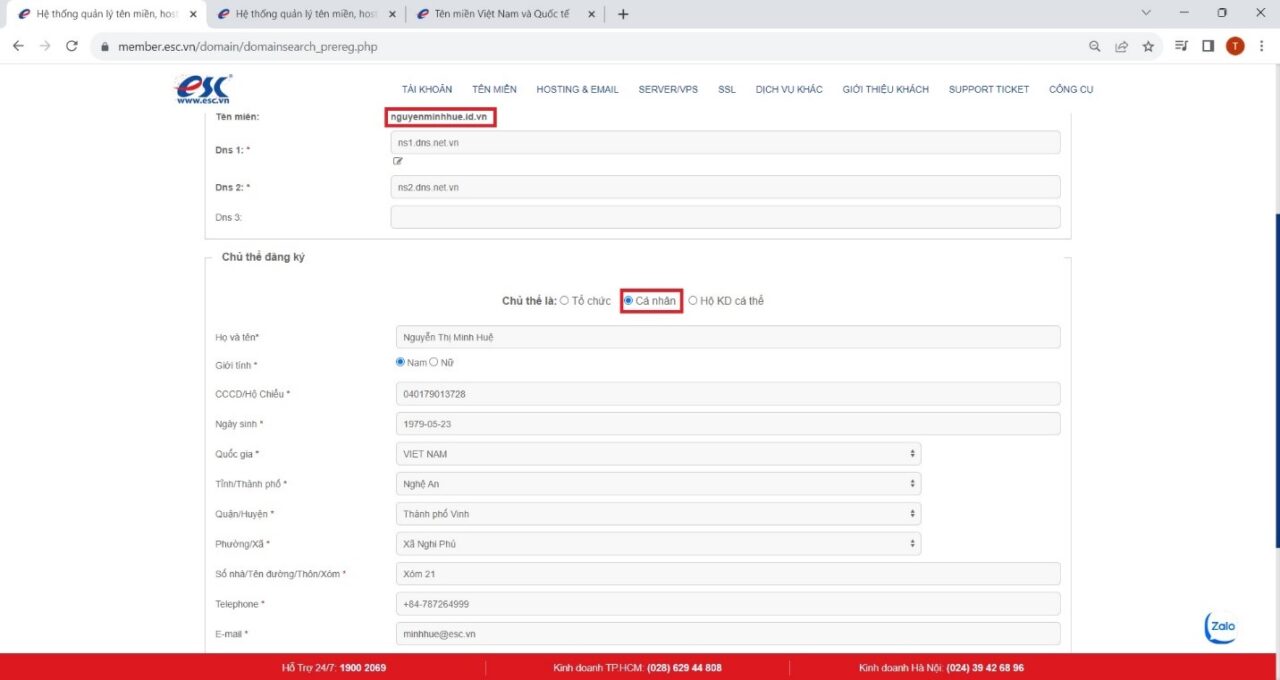
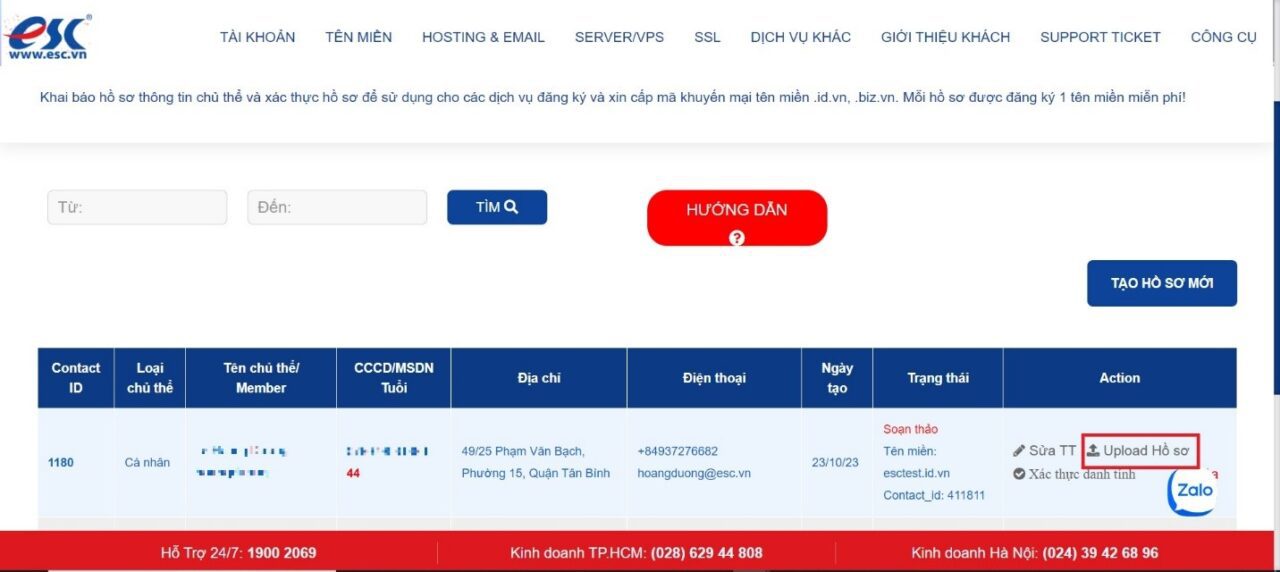
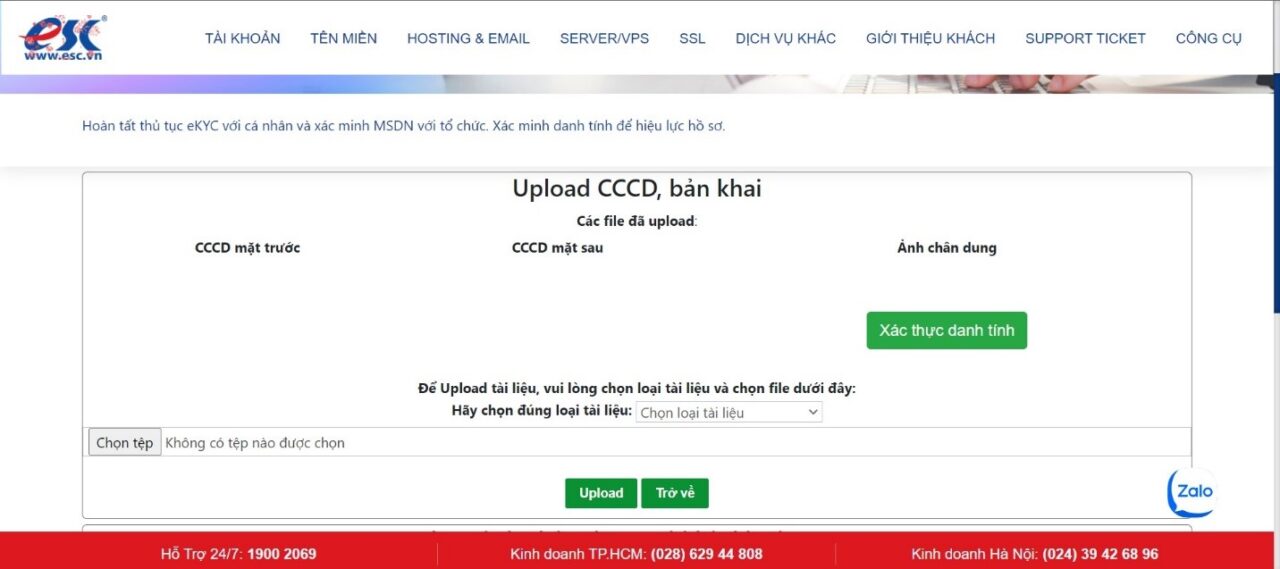
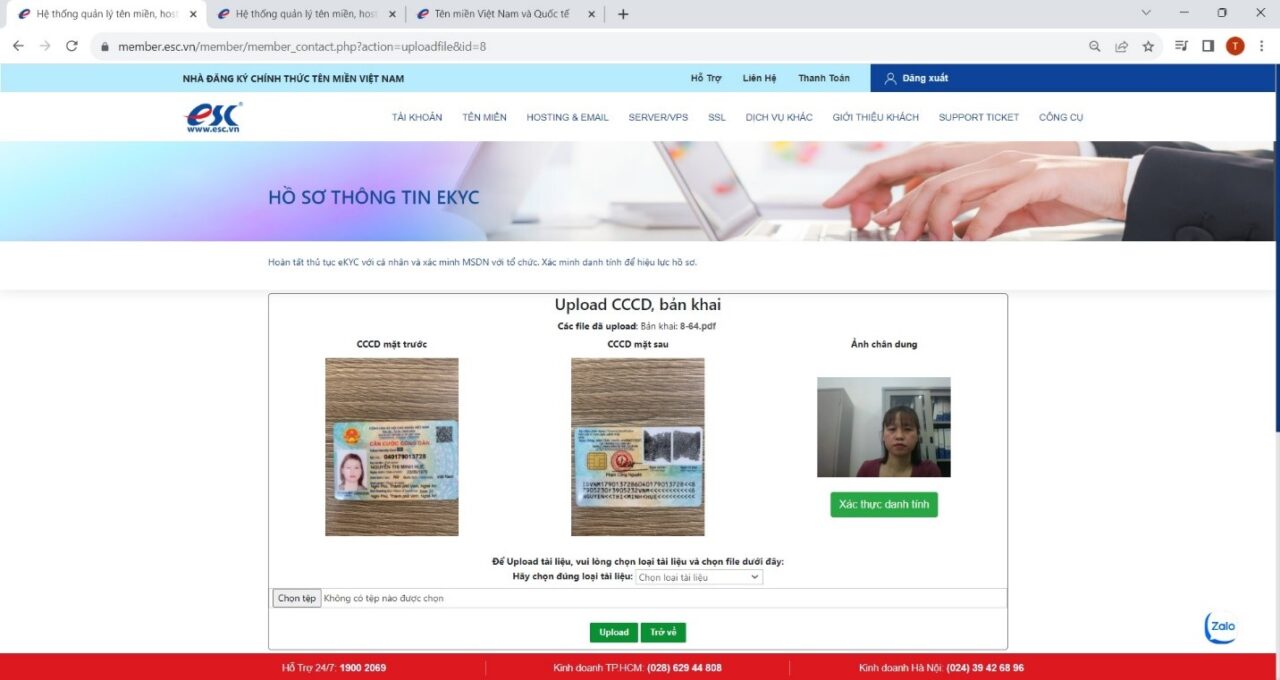
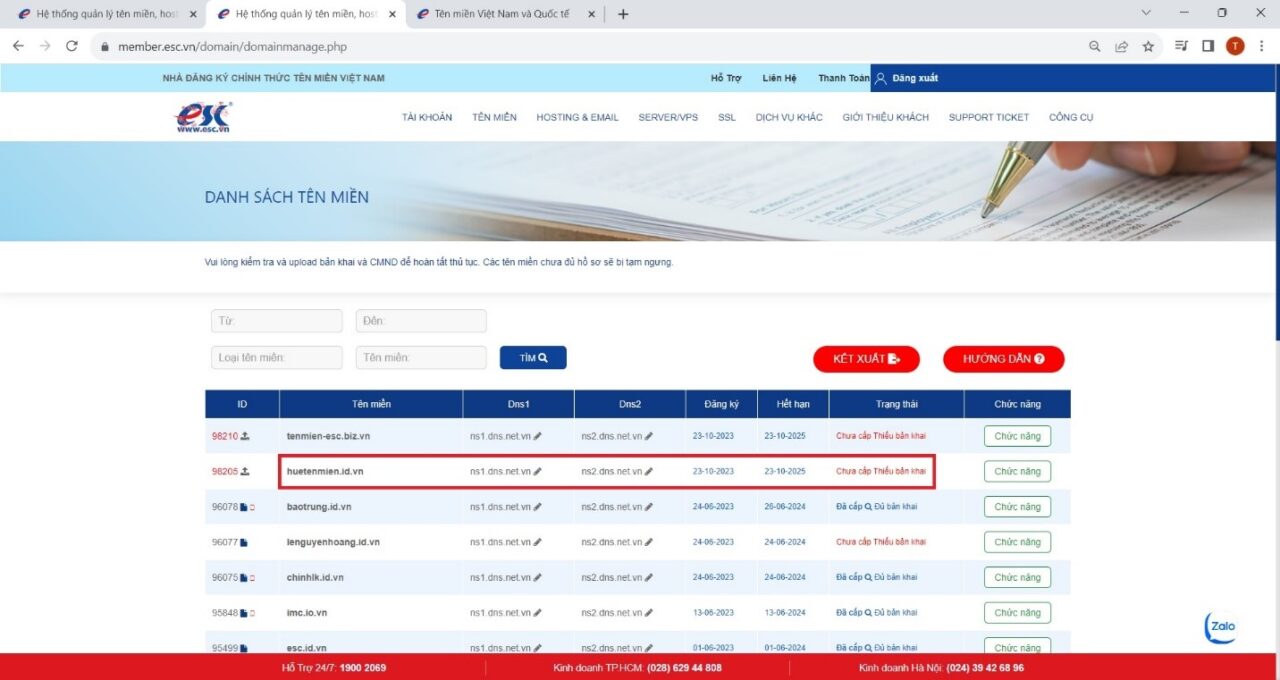
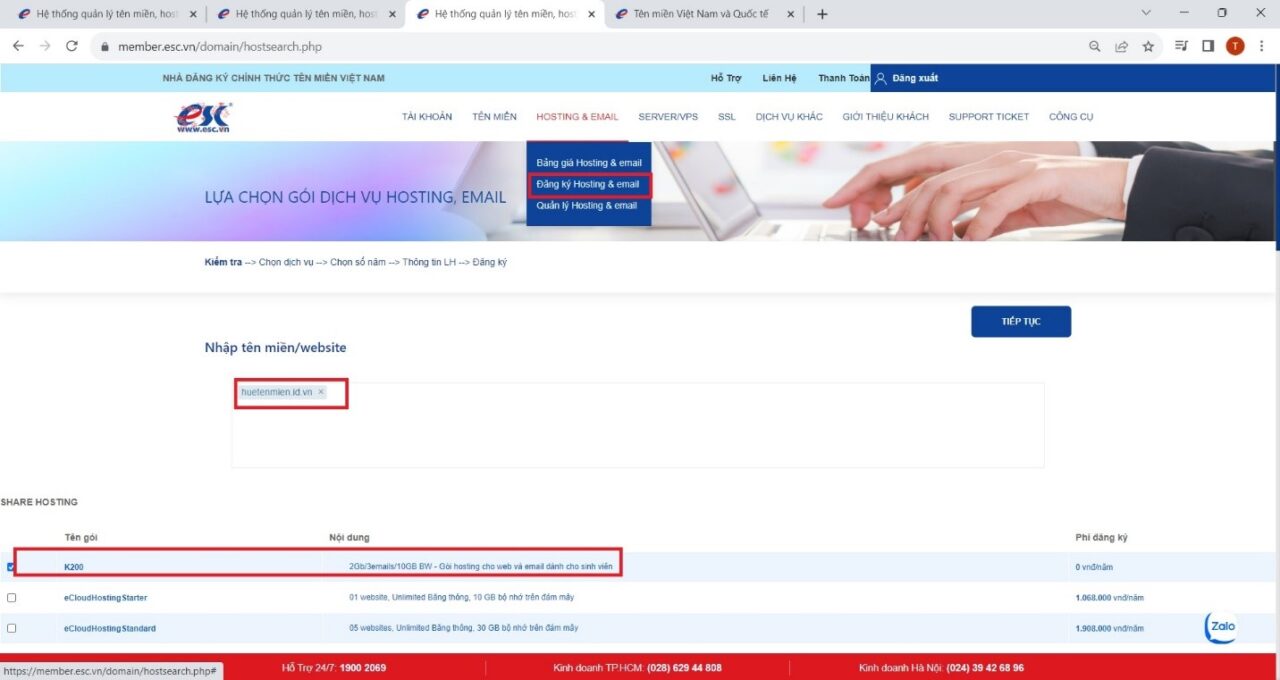
Trong bài này ESC sẽ hướng dẫn các bạn đăng ký tên miền .ID.VNBước 1: Truy cập website / và đăng ký thành viênBước 2: đăng nhập theo thông tin thành viên mới đăng ký https://member.esc.vn/ và chọn menu Đăng ký tên miền miễn phí.Bước 3: Kiểm tra tên miền và lựa chọn đuôi tên miền cần đăng kýBước 4: Đăng ký tên miền và khai báo thông tin chủ thể: MIỄN PHÍ 2 NĂM TÊN MIỀN .ID.VN cho công dân Việt Nam từ 18 đến 23 tuổi.Bước 5: Quay lại menu Quản lý hồ sơ để bổ sung bổ sung hồ sơBước 6 : Thực hiện Upload căn cước công dân và chụp ảnh chân dung để hoàn thiện hồ sơ.Bước 7: Tên miền đã đăng ký thành công và bổ sung đủ hồ sơ sẽ nằm trong danh sách chờ duyệt và cấp phát, ESC sẽ kiểm tra thông tin và cấp pháp khi hồ sơ hợp lệ.Bước 8: Truy cập menu đăng ký hosting và email để đăng ký gói hosting 2 năm dành cho chủ thể đăng ký .ID.VN miễn phí :Bước 9: Chọn số năm đăng ký theo chương trình khuyến mại 2 năm:Bước 10: Khai báo thông tin đăng ký của chủ thểBước 11: Hosting vào danh sách chờ xử lý, sau khi nhận được thông tin ESC sẽ kiểm tra và bàn giao thông tin hosting qua email cho chủ thể.Video hướng dẫn đăng ký tên miền .ID.VN https://youtu.be/cLX8mAZTF3s?si=ruV3NlFpEdgN9-KU
Google Workspace là gì?
Google Workspace là gói dịch vụ bao gồm các ứng dụng được lưu trữ trên không gian đám mây của Google. Ví dụ như: Google Chat, Google meet, Google Docs, Google Drive,… Nhờ đó giúp doanh nghiệp quản trị công việc dễ dàng, hiệu quả hơn.
Khi đăng ký Google Workspace thành công bạn sẽ có một địa chỉ Gmail doanh nghiệp có tên miền riêng. Sau đó dùng Gmail để liên kết và sử dụng tất cả các ứng dụng tiện ích của Google. Ưu điểm của Google Workspace so với tài khoản Google miễn phí là có dung lượng lưu trữ lớn hơn, độ bảo mật cao hơn. Tài khoản quản trị có quyền tạo mới, thêm, sửa hoặc xóa những tài khoản người dùng khác.
Cách tạo tài khoản G Suite miễn phí
Chuẩn bị
– Chuẩn bị sẵn tên miền. Nếu chưa có tên miền, đăng ký tên miền mới TẠI ĐÂY.
– Có tài khoản đăng nhập trang quản lý DNS. Bao gồm link đăng nhập, tên tài khoản, mật khẩu
– Số lượng tài khoản G Suite muốn tạo. Địa chỉ Gmail muốn tạo của từng người.
– Số điện thoại và email doanh nghiệp của bạn.
Các bước đăng ký
Từ 2020 G Suite sẽ đổi tên thành Google workspace. Vì thế giao diện đăng ký sẽ hơi khác 1 chút. Bạn thực hiện theo các bước sau đây.
Lưu ý: Tài khoản miễn phí có thời hạn sử dụng 14 ngày. Sau khi dùng thử bạn có thể gia hạn chính thức hoặc hủy đăng ký.
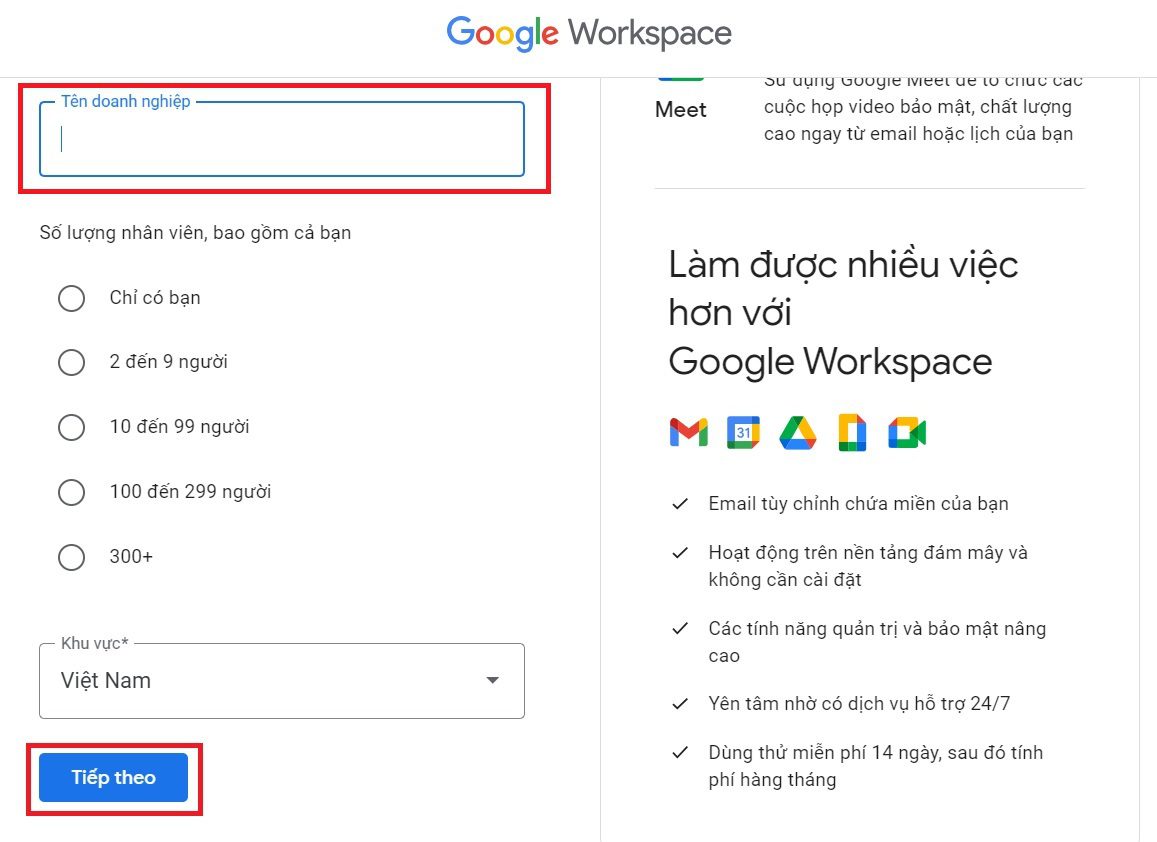
– Chọn số lượng nhân viên (Số tài khoản muốn đăng ký)
– Chọn Quốc gia
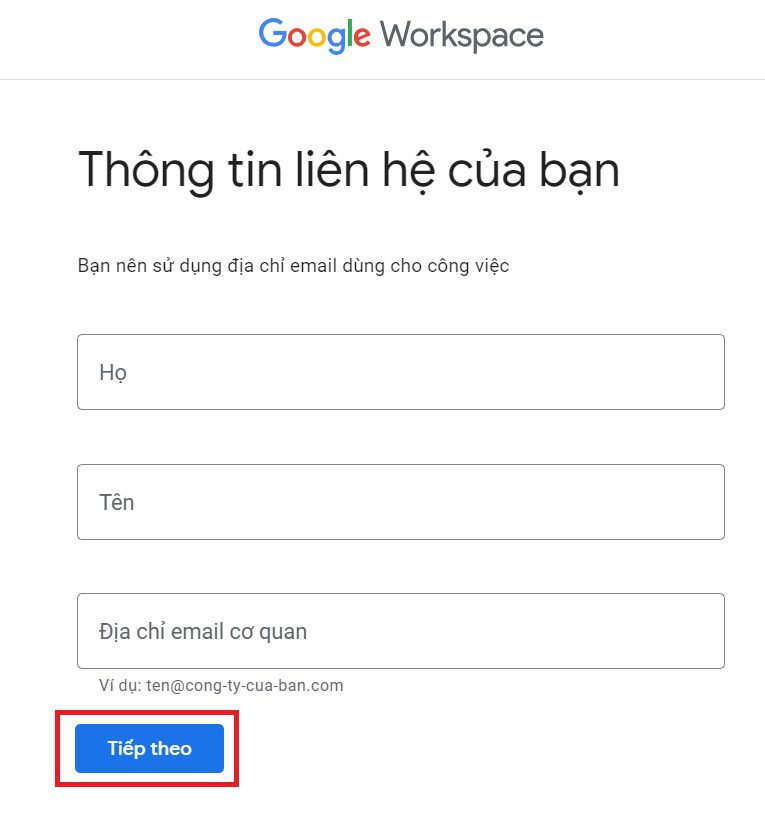
Bước 3: Điền thông tin liên hệ của bạn
– Họ
– Tên
– Địa chỉ email hiện tại
Sau đó nhấn “Tiếp theo”
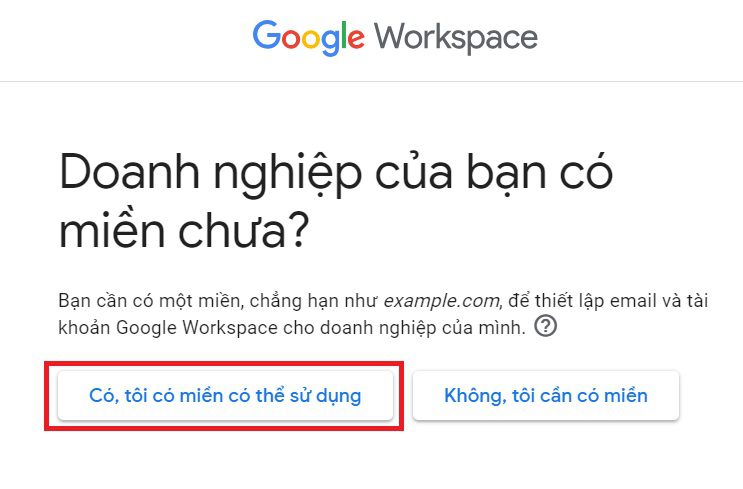
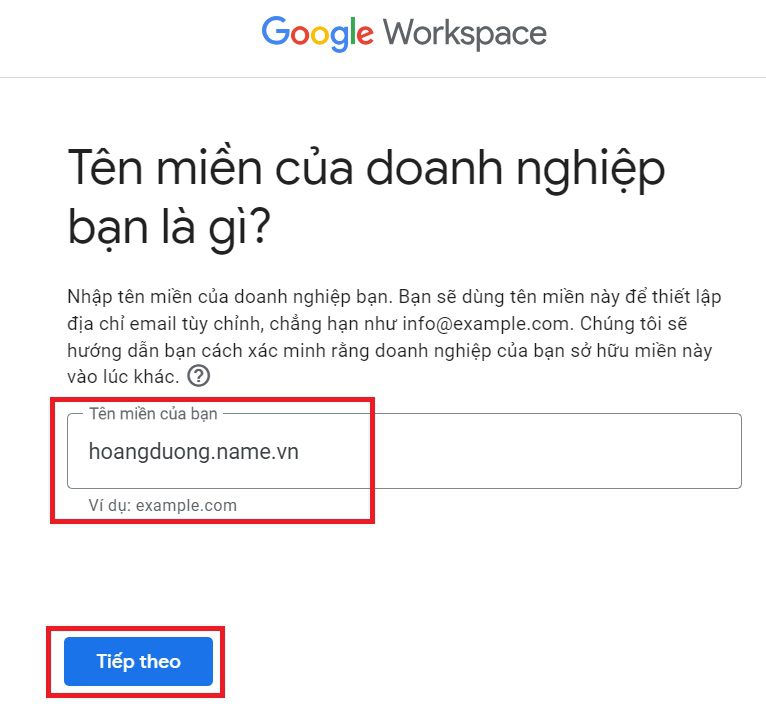
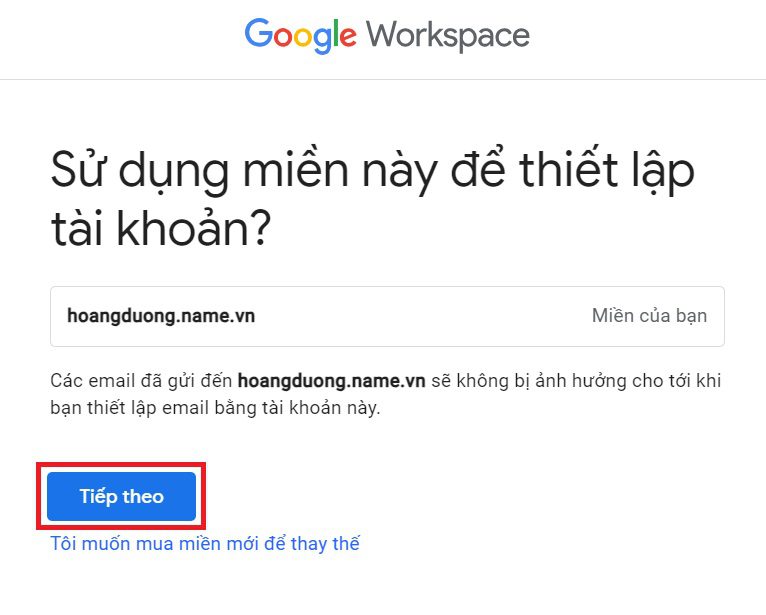
Bước 4: Chọn tên miền
Điền tên miền của bạn
Xác nhận lại
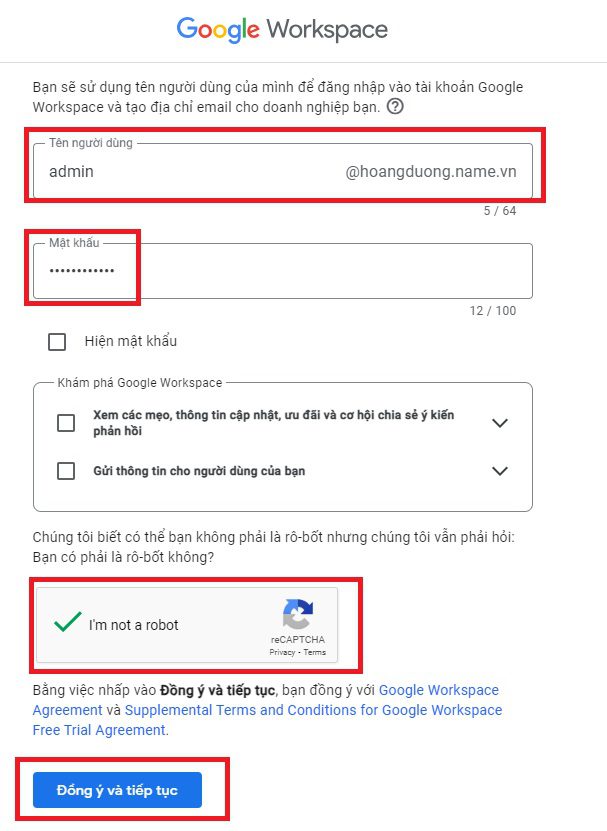
Bước 5: Điền tên người dùng
Vì đã chọn tên miền nên đuôi tài khoản của bạn mặc định sẽ là @tenmien.com
Điền tên người dung
Mật khẩu
Check vào ô I’m not a robot
Bấm Đồng ý và tiếp tục
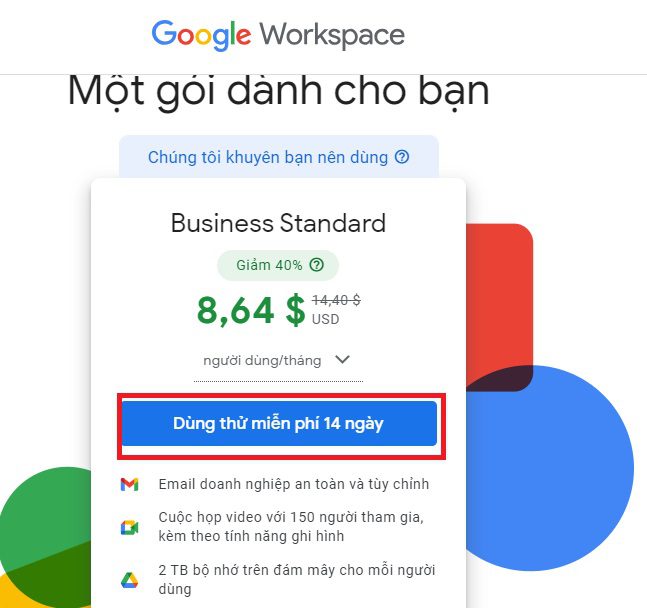
Bước 6 : Chọn dung thử 14 ngày
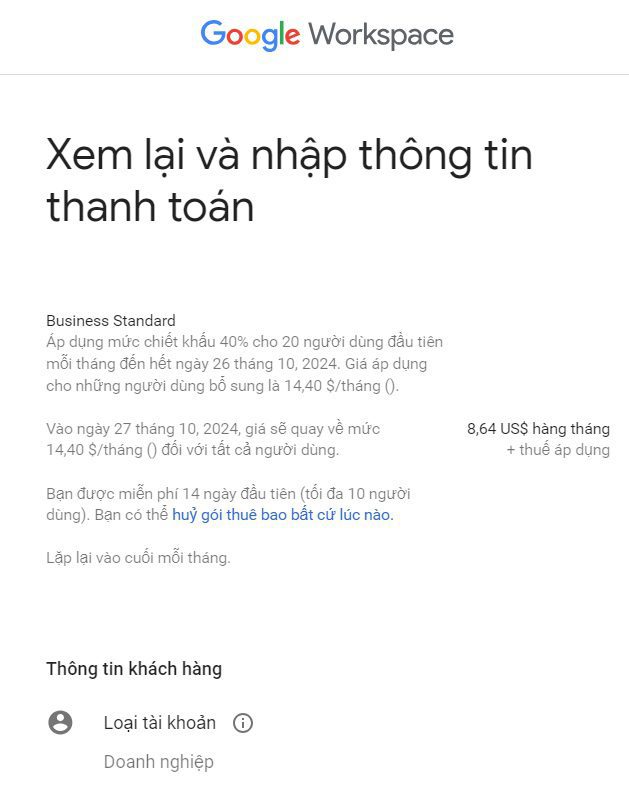
Bước 7 : Xem lại các thông tin thanh toan sau đó bấm Đồng ý và tiếp tục
Bước 8: Xác minh quyền sở hữu tên miền
Truy cập email bạn đã cung cấp cho Google bên trên để nhận tài khoản quản trị viên G Suite
Vào trang Admin.google.com: chọn START SETUP → VERIFY DOMAIN → BEGIN VERIFICATION
Tạo bản ghi TXT (Record):
Tên: @
Loại bản ghi: TXT
Giá trị: (gõ đoạn TXT copy trên trang Google vào)
Lưu file → đến trang Admin.google.com bấm vào VERIFY góc dưới bên trái. Hệ thống sẽ tự động hiện trạng thái màu xanh, tức là bạn đã xác minh tên miền thành công.
Bước 9: Xác minh email và hoàn tất.
Quay lại trang đăng ký G Suite, chọn VERIFY DOMAIN & SETUP EMAIL.
Video hướng dẫn
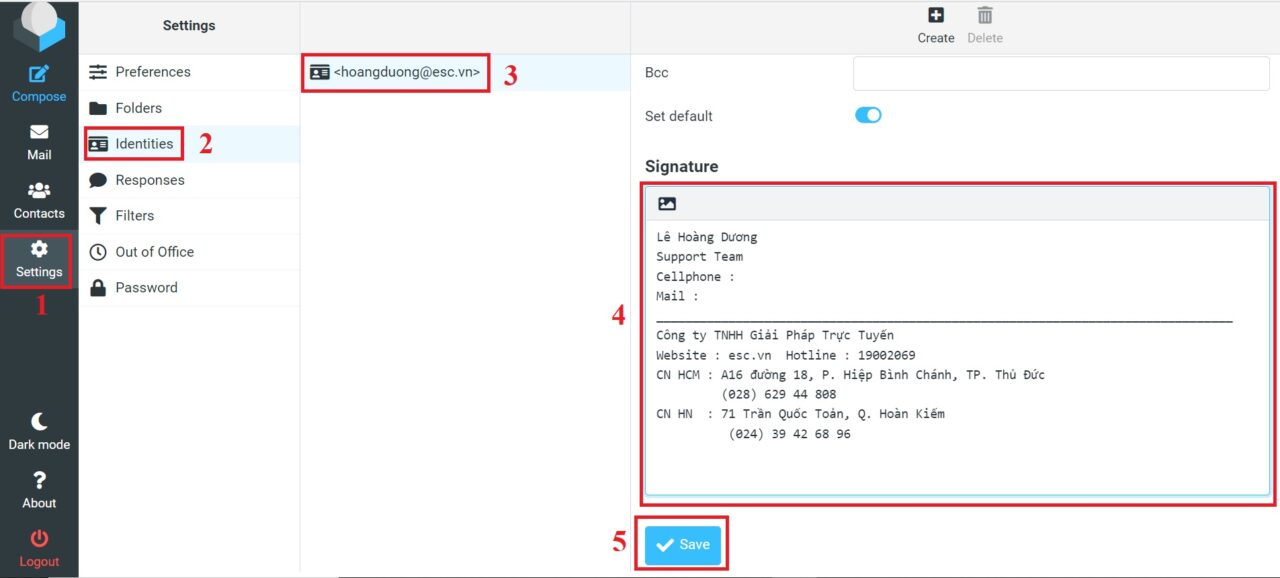
Tạo chữ ký cho email thể hiện sự chuyên nghiệp của bạn cũng như sự tôn trọng dành cho người nhận mail điều này gây ấn tượng tốt đẹp với đối tác trong công việcHãy đăng ký email tại ESC để nhận các ưu đãi, trong bài viết này, ESC sẽ hướng dẫn bạn tạo mẫu chữ ký trên ứng dụng Webmail RoundcubeĐể thực hiện tạo chữ ký cho Email, bạn truy cập ứng dụng webmail Roundcube theo đường dẫn có dạng: mail.tenmien/webmail mà nhà cung cấp dịch vụ mail gửi cho bạn thường là http://mail.tên_miềnSau khi đăng nhập thành công,
– Chọn Settings
– Chọn Identities
– Chọn Email của bạn
– Tại mục Signature, nhập vào nội dung chữ ký bạn muốn thể hiện
– Chọn Save để lưu lại.
Trở lại trang chính Webmail, chọn Compose để kiểm tra khi gửi mail đã có kèm theo chữ ký hay chưa?Như vậy bạn đã hoàn thành việc tạo chữ ký và gửi mail với mẫu chữ ký đó trên ứng dụng Webmail RoundcubeBạn vui lòng liên hệ ESC để đăng ký email cũng về như nhận thêm sự hỗ trợ các dịch vụ khác như website, server, chứng chỉ SSLLIÊN HỆ ESC TẠI:Số điện thoại: 0909 966 201Email: support@esc.vnWebsite: esc.vn
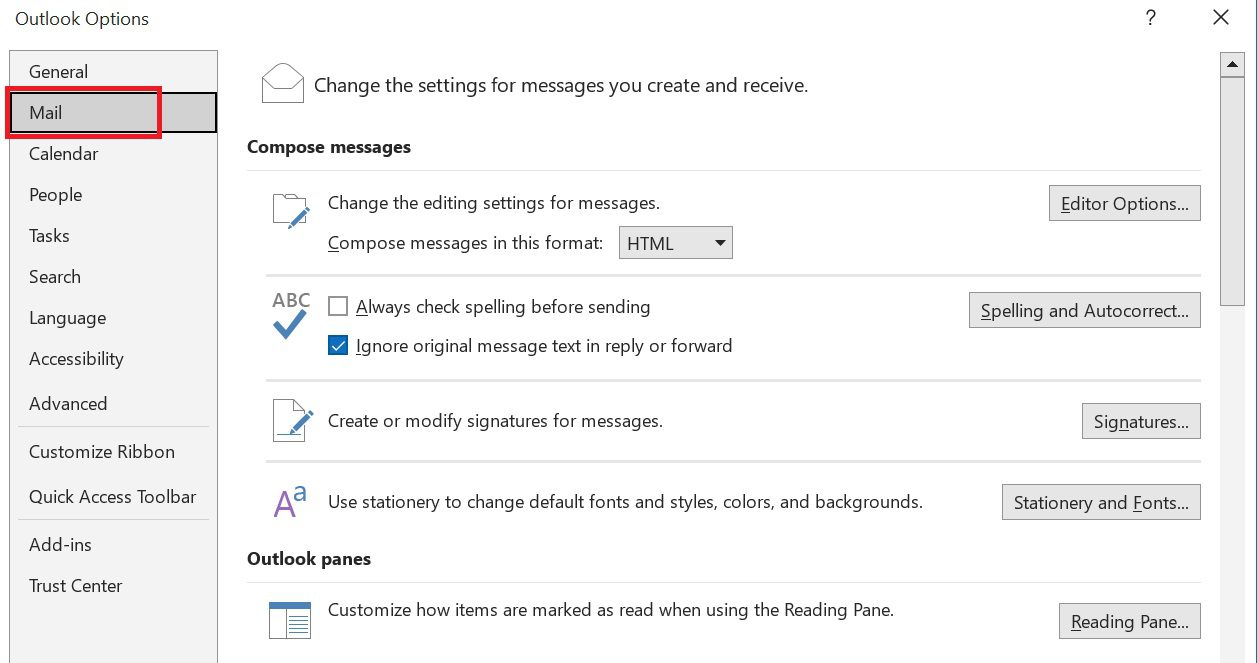
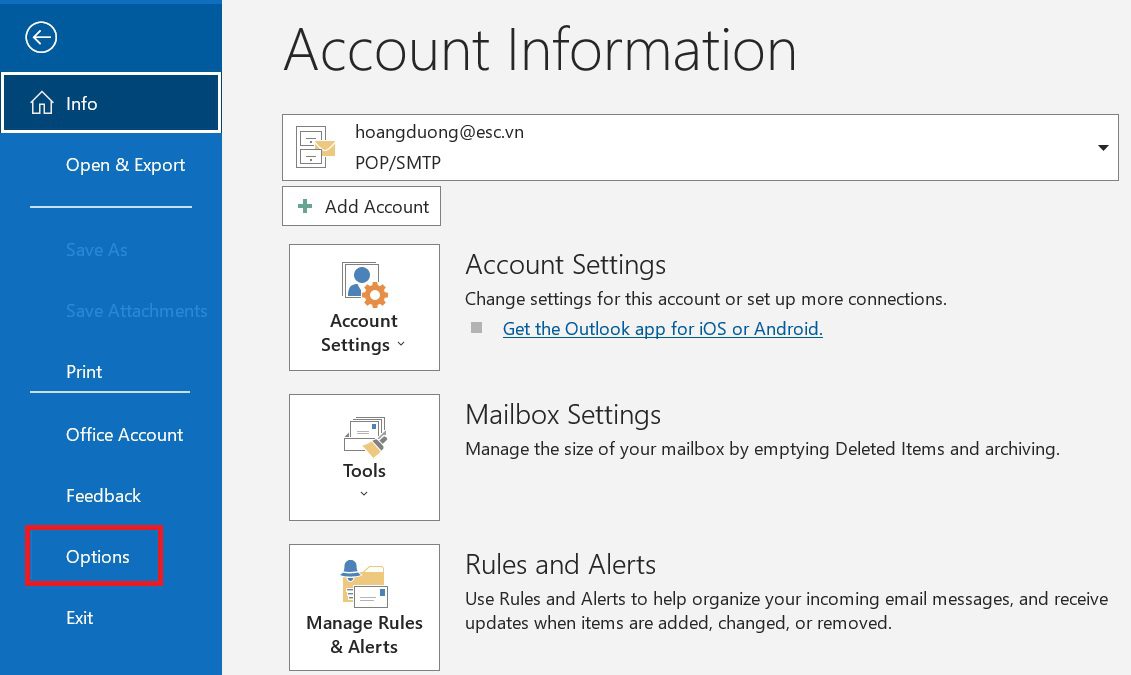
Nếu bạn thấy lỗi “message has lines too long for transport” trong Outlook, có thể là do ứng dụng mail của bạn chưa được cấu hình để ngắt dòng hợp lý, đặc biệt là đối với email định dạng HTML. Việc ngắt các dòng văn bản dài là rất quan trọng trong nghi thức gửi email, vì các dòng dài có thể khó đọc. Để cải thiện khả năng đọc email của bạn, bạn nên ngắt dòng trong khoảng 65-70 ký tự. Ứng dụng email của Outlook tự động ngắt các câu dài và bắt đầu chúng trên một dòng mới khi các dòng được ngắt. Điều này làm giảm độ dài của email gửi đi và giúp chúng dễ đọc hơn. Bạn có thể dễ dàng cài đặt cấu hình ngắt dòng trong Outlook thành bất kỳ số nào bạn muốn. Cách tự động ngắt dòng dài trong Outlook Tại giao diện Outlook vào File menu Tiếp theo chọn Option Ở giao diện Options, chọn Mail
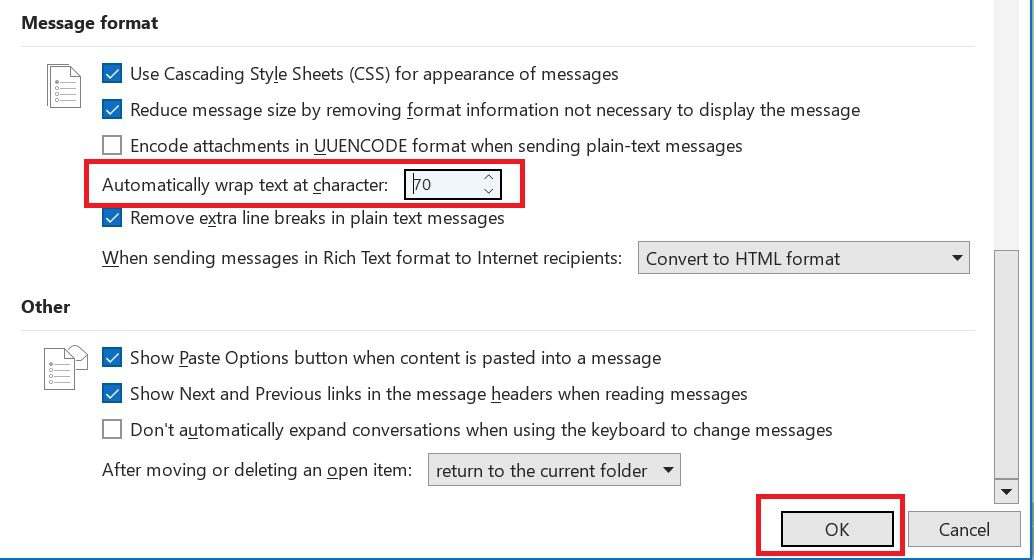
Kéo xuống đến Message format.
Ở mục Automatically wrap text at character, hãy nhập một số để cho biết vị trí bạn muốn Outlook ngắt dòng văn bản. Giữ điều này giữa 65 và 70 ký tự.
Chọn Ok để áp dụng cấu hình.
Sau khi hoàn tất, để chắc chắn áp dụng cấu hình thành công bạn có thể tắt/mở Outlook và kiểm tra lại.
Xác minh là quá trình chứng minh rằng bạn là chủ sở hữu của một sản phẩm (Website, App,…). điều này là bất buộc nếu bạn đang sử dụng bất kỳ dịch vụ nào của Google, việc xác minh chủ thể giúp bạn có quyền truy cập vào dữ liệu dịch vụ của Google và có thể ảnh hưởng đến sự hiện diện của website của bạn trên Google Tìm kiếm. Mỗi website trong Google Search Console cần phải có ít nhất một chủ sở hữu đã xác minh
Hướng dẫn xác minh tên miền với Google Search Console
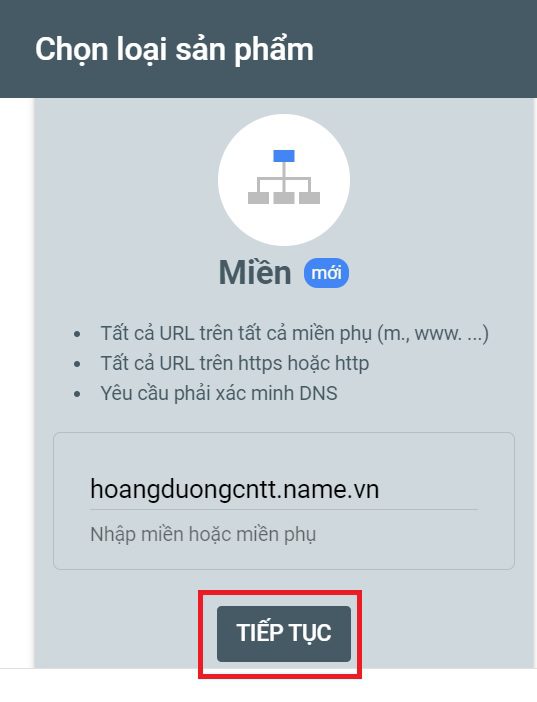
Tiến hành xác mình chủ thể tên miền với Google Search Console chỉ trong 5 bước sau:
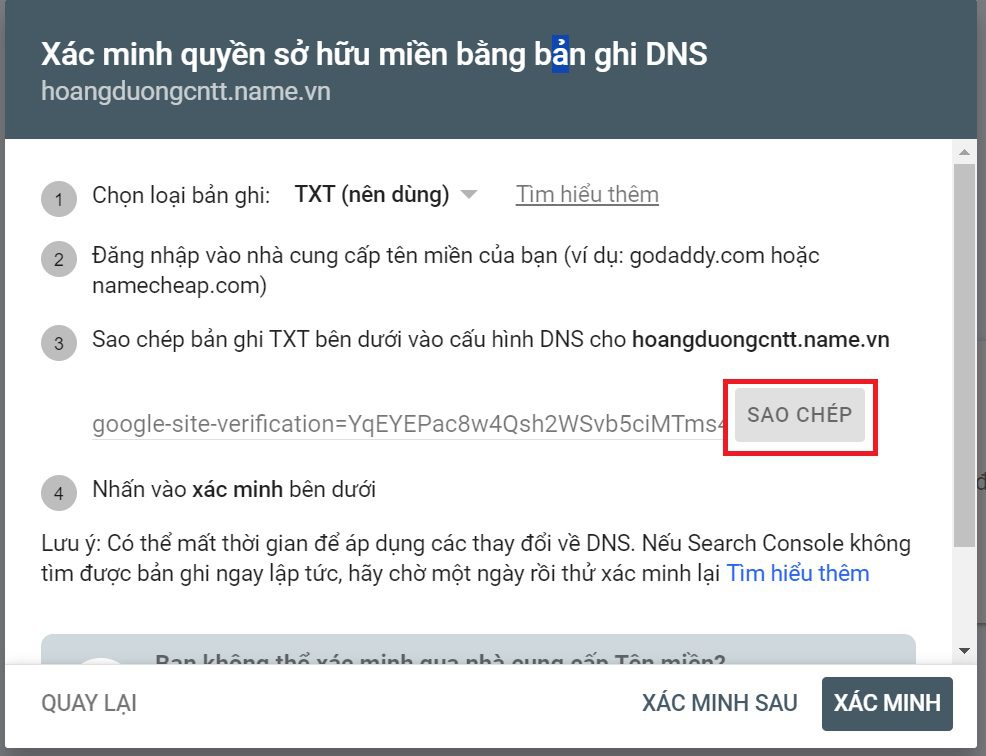
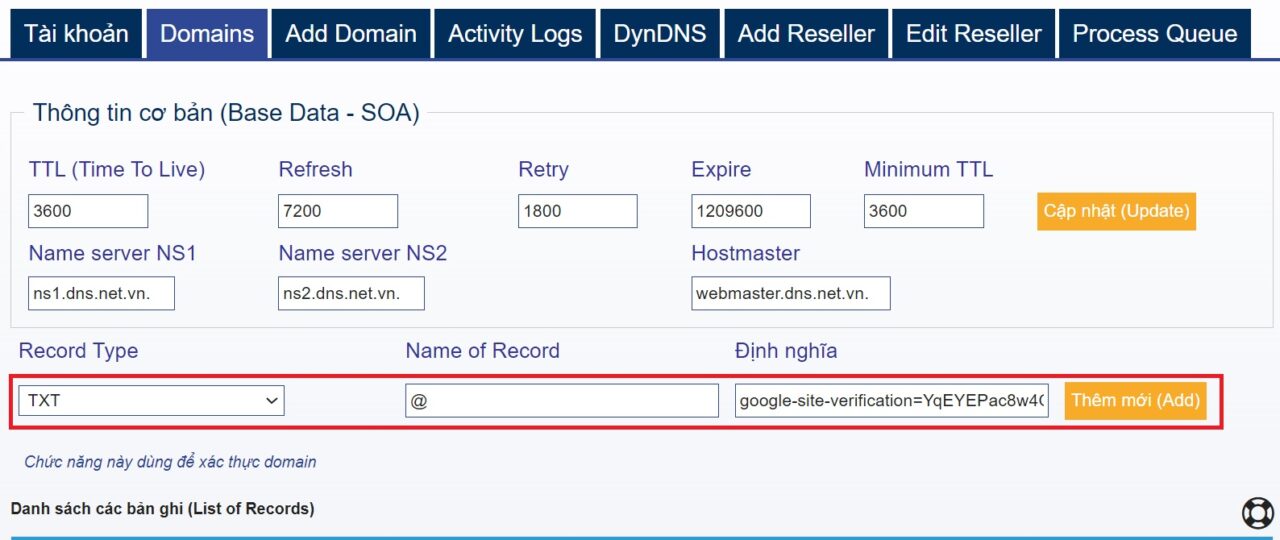
Bước 4: Truy cập quản trị tên miền theo link dns.net.vn và thêm bản ghi TXT với thông số đã sao chép trước đó
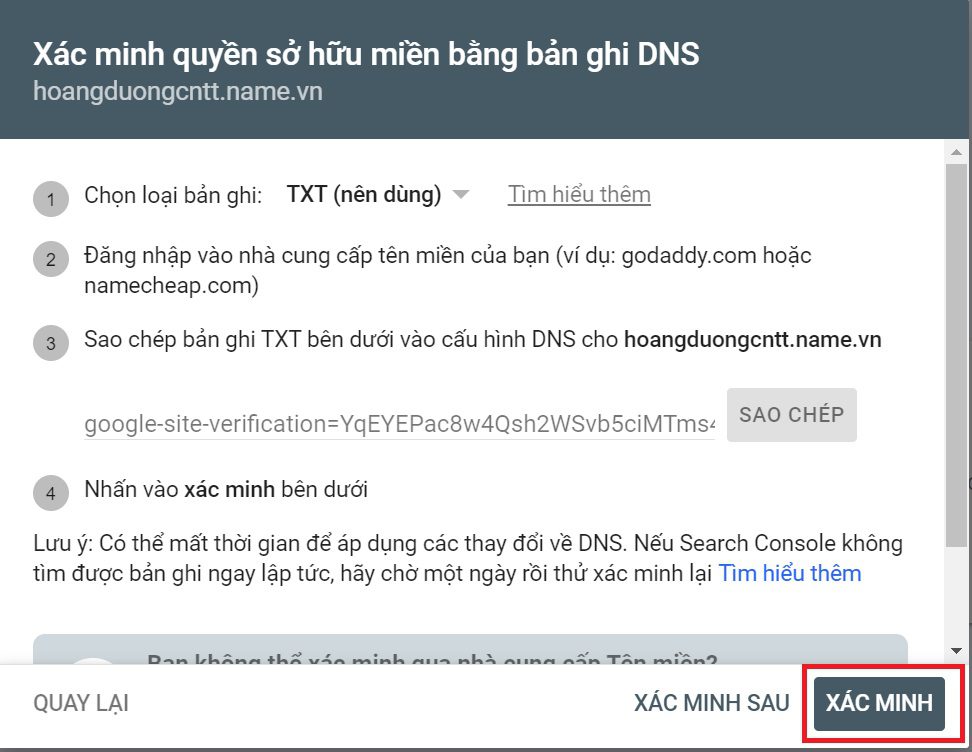
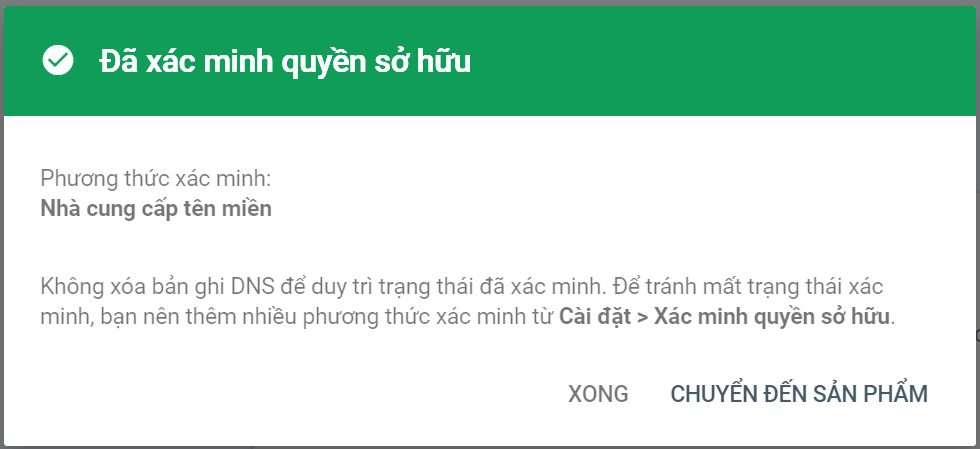
Bước 5: Xác minh tên miền với Google Search Console
Như vậy, bạn đã hoàn tất quá trình xác mình tên miền của bạn với dịch vụ Google.
Nguyên nhân khiến Google cảnh báo
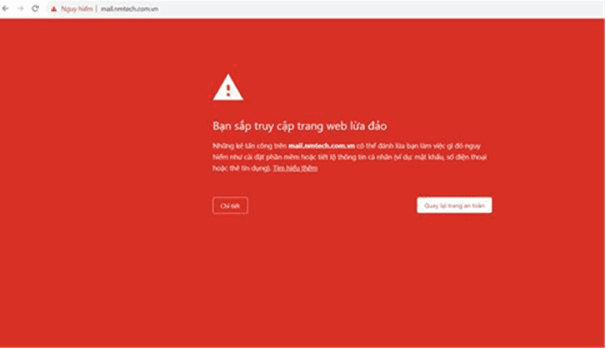
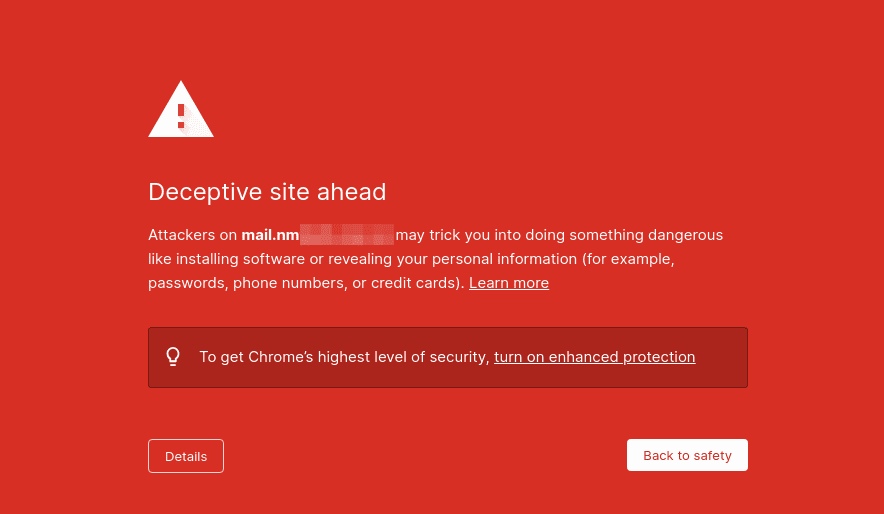
Nếu bạn truy cập webmail mail.tên_miền và thấy một màn hình đỏ kèm dòng chữ “Bạn sắp truy cập trang web lừa đảo” thay vì giao diện đăng nhập mặc định, thì rất có thể tài khoản, máy tính bị nhiễm phần mềm độc hại (malware), bị lợi dụng phát tán spam/phishing. Bài viết sau đây sẽ hướng dẫn bạn cách khắc phục và gỡ bỏ cảnh báo từ Google.
Các kiểu cảnh báo bạn có thể gặp
The site ahead contains malware: Trang web sắp truy cập chứa mã độc.
The site ahead contains harmful programs: Trang web sắp truy cập chứa chương trình độc hại.
This page is trying to load scripts from unauthenticated sources: Trang này đang cố tải các tập lệnh từ các nguồn không được xác thực.
Deceptive Site Ahead: Trang web lừa đảo.
Deceptive Website Warning: Cảnh báo trang web lừa đảo.
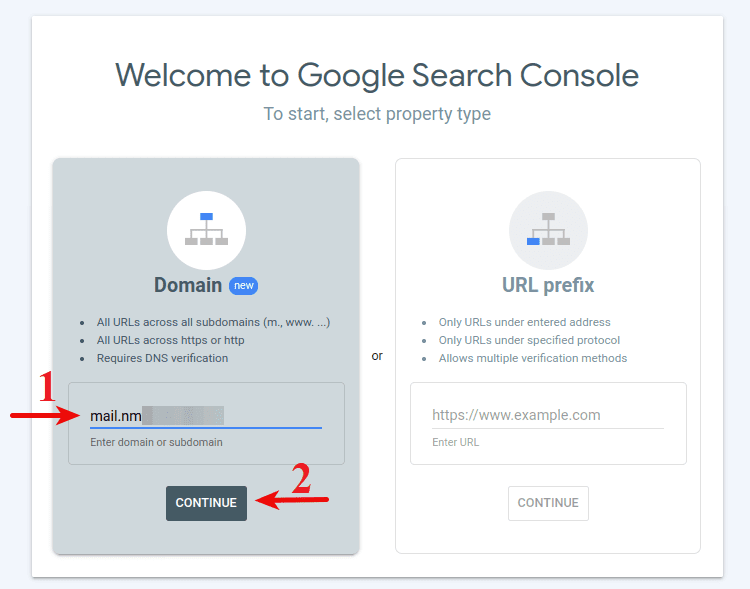
Dưới đây là các bước xử lý để gỡ cảnh báo từ Google
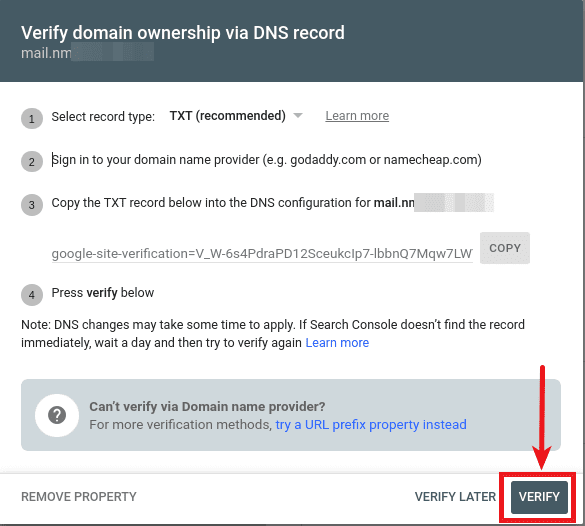
Sau khi kiểm tra, Google sẽ yêu cầu bạn xác thực tên miền để đảm bảo bạn là chủ sở hữu tên miền bằng cách cấu hình 1 bản ghi TXT cho tên miền bạn cần kiểm tra, ví dụ như bên dưới (bạn cần cấu hình theo chính xác thông tin Google cung cấp)
Host || Record Type || Address
mail || TXT || google-site-verification=mLTZ_EL_cvvyVIyZVDpfX3knG5N3QboGn-SS5gYiOg0
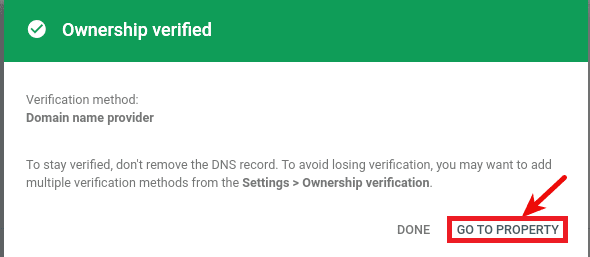
Sau khi cấu hình hoàn tất bạn chọn VERIFY, sẽ có thông báo khi bạn verify thành công, chọn GO TO PROPERTY để tiếp tục
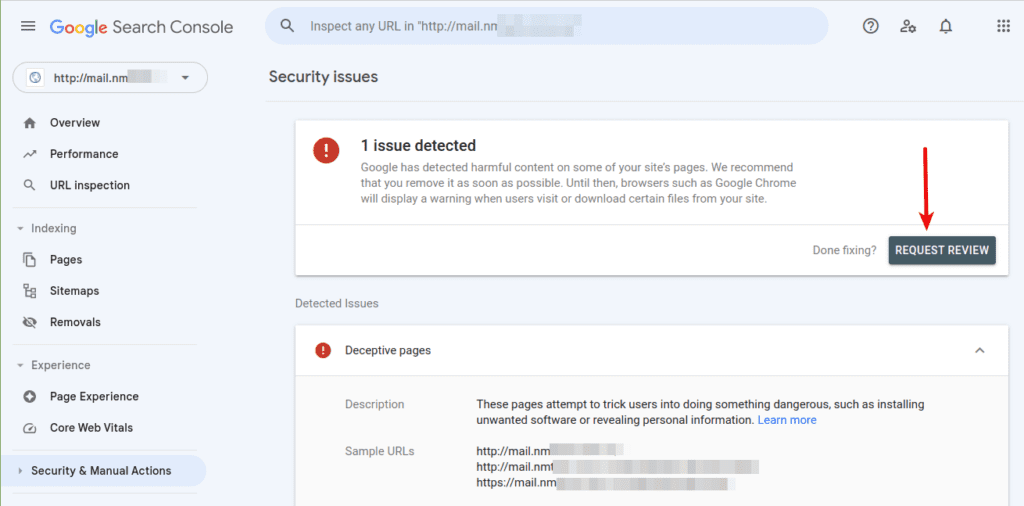
Tại đây Google sẽ cung cấp thêm thông tin đường link, lý do trang webmail bị cảnh báo, bạn cần rà soát lại server và kiểm tra xem server có user nào đang phát tán spam/phishing gần đây không? Sau khi đã xử lý spam/phishing (nếu có) bạn chọn Request Review để Google xem xét và đánh giá lại
Giao diện Google Search Console
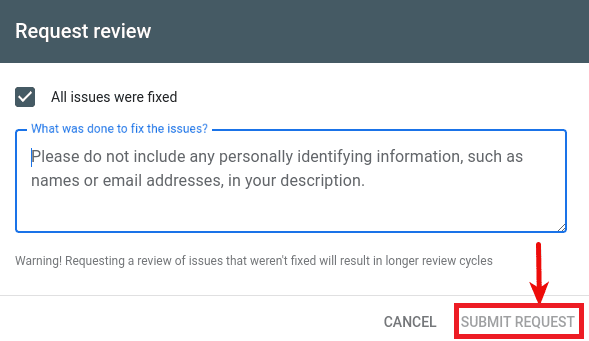
Bạn cần check vào mục All issues were fixed và nhập vào nội dụng yêu cầu gỡ bỏ để Google xem xét, nội dung nên báo rằng bạn đã kiểm tra lại server, xử lý các vấn đề spam/phishing nếu có và hiện tại cần đảm bảo server không gặp các vấn đề này. Chọn Submit Request để hoàn tất việc gửi yêu cầu.
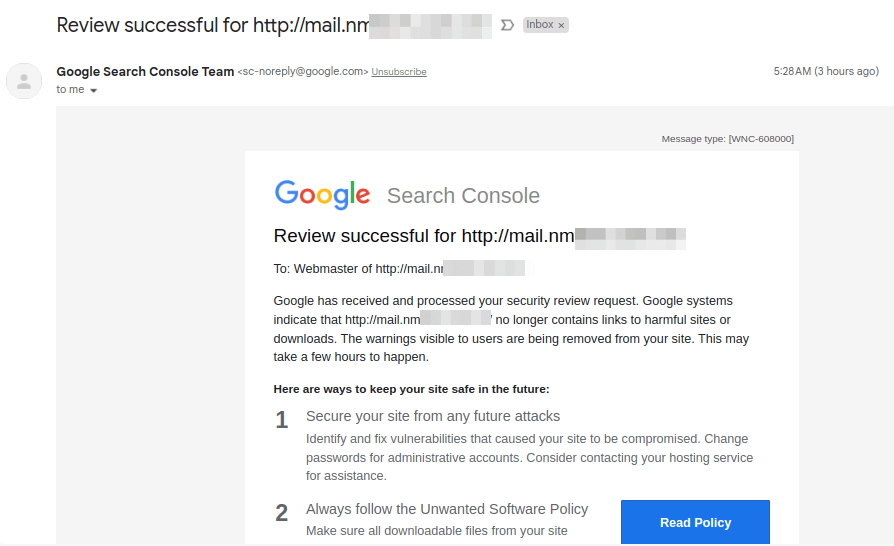
Thông thường thời gian để Google xem xét lại trong khoảng 24h hoặc lâu hơn, bạn có thể theo dõi thêm thông báo từ trang Google Search Console, khi có kết quả Google đã gỡ bỏ cảnh báo, sẽ có thông báo gửi đến bạn.
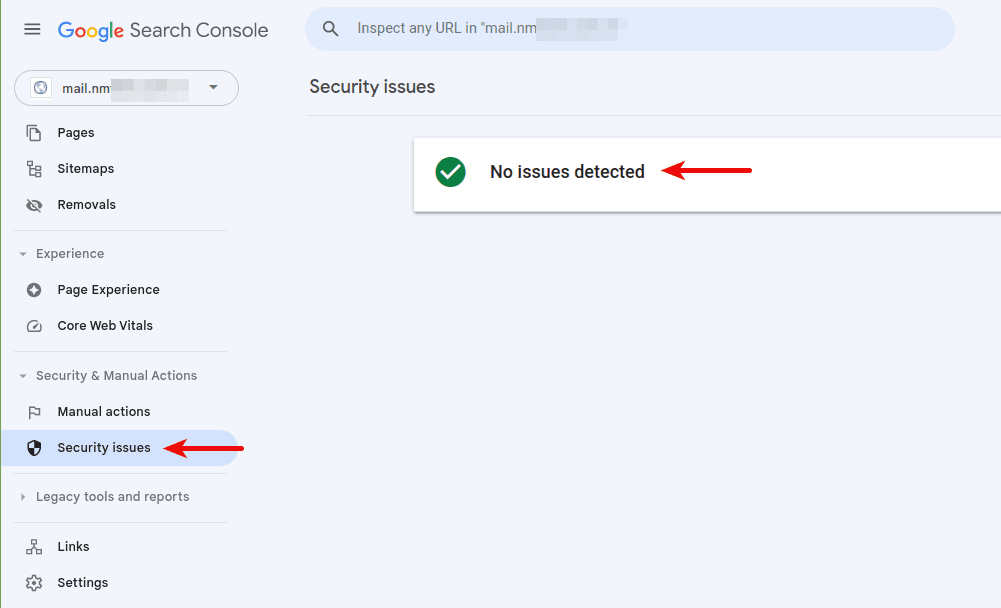
Kiểm tra truy cập lại webmail mail.tên_miền của bạn, nếu không còn cảnh báo nữa là bạn đã thực hiện thành công.
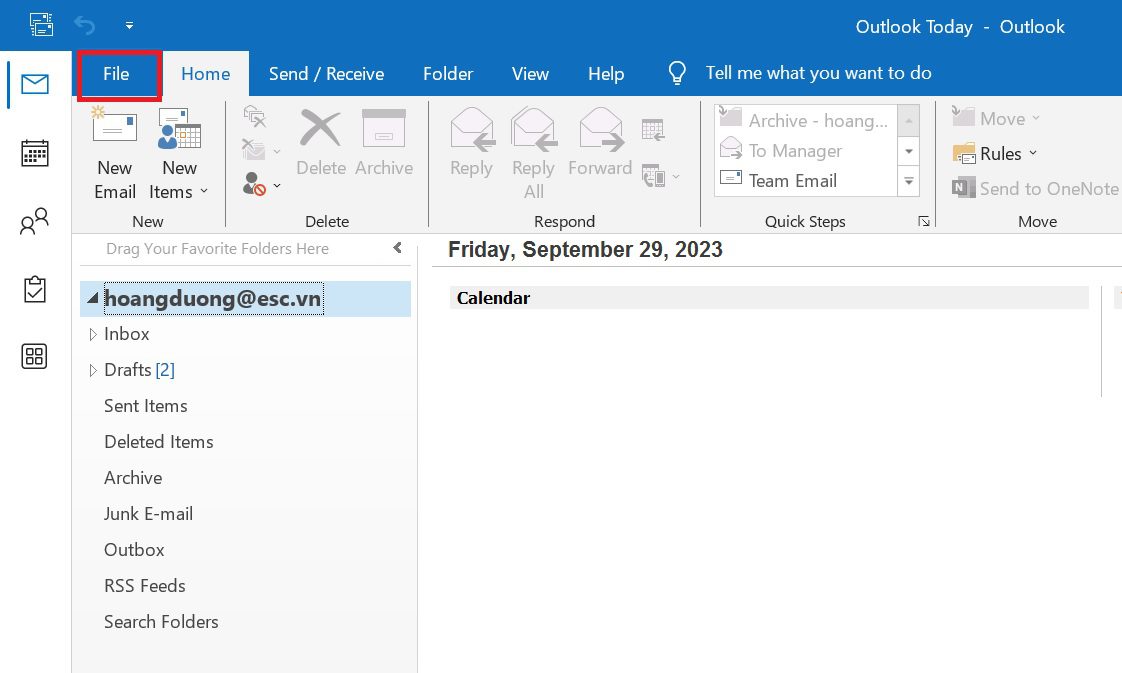 Tiếp theo chọn Option
  Ở giao diện Options, chọn Mail