Hướng Dẫn Cài Đặt Email Trên Điện Thoại Android

Các bước thiết lập và kết nối tài khoản Email ESC trên hệ điều hành Android chi tiết qua hình ảnh minh họa.

Bước 1: Truy Cập Cài Đặt Và Thêm Tài Khoản

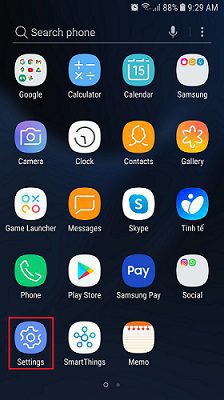
1.1. Mở ứng dụng Cài đặt (Settings) trên điện thoại.
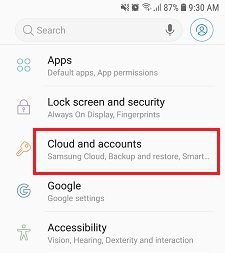
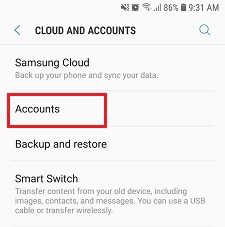
1.2. Chọn mục Cloud and accounts.
1.3. Chọn Accounts → Sau đó chọn Manage Accounts.
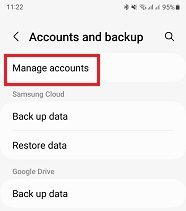
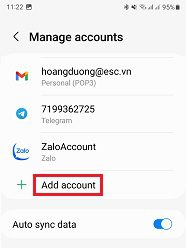
1.4. Nhấn vào nút Add Account (Thêm tài khoản).
Bước 2: Khai Báo Thông Tin Tài Khoản

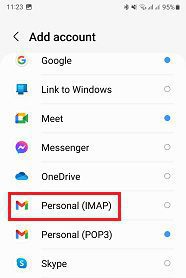
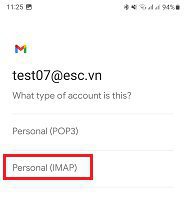
2.1. Chọn loại tài khoản Personal (IMAP).
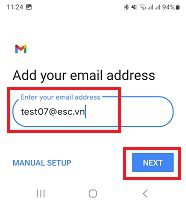
2.2. Nhập địa chỉ email của bạn (Ví dụ: test07@esc.vn) rồi nhấn Next.
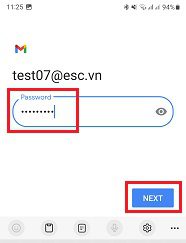
2.3. Tiếp tục xác nhận chọn Personal (IMAP), sau đó nhập Mật khẩu (Password) và nhấn Next.
Bước 3 & 4: Thiết Lập Máy Chủ Incoming & Outgoing

3.1. Incoming Server: Nhập thông tin User / Password. Tại ô Server nhập mail.esc.vn (Thay tên miền tương ứng của bạn) rồi bấm Next.
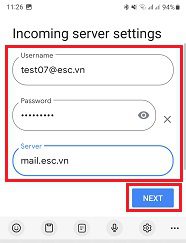
3.2. Outgoing Server: Nhập thông tin tương tự như Incoming Server, sau đó chọn Next để tiếp tục.
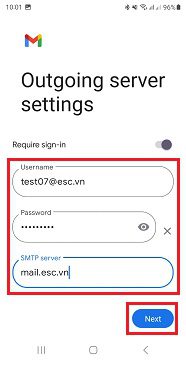
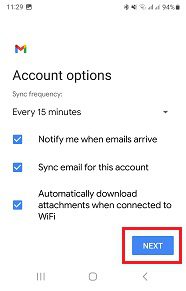
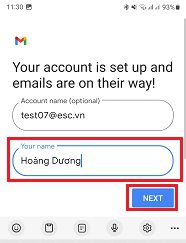
3.3. Hoàn tất cài đặt: Nhập tên hiển thị tài khoản của bạn rồi bấm Next. Đến đây bạn đã cấu hình thành công tài khoản Mail trên điện thoại Android.
Hướng Dẫn Truy Cập Và Sử Dụng

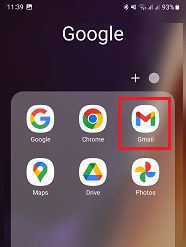
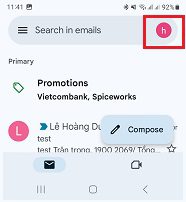
1. Mở ứng dụng Mail, bấm vào biểu tượng đại diện của tài khoản đang sử dụng.
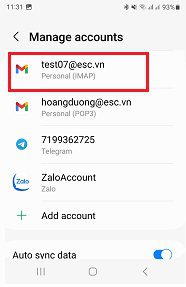
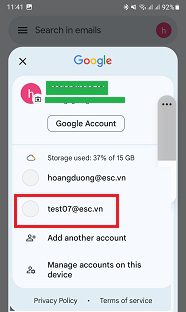
2. Chọn tài khoản email vừa mới cài đặt (test07@esc.vn).
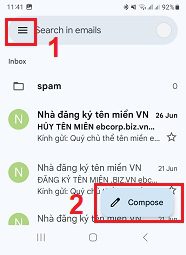
3. Các tính năng chính tại giao diện Email:

  • Mục (1): Bấm vào Menu để truy cập các thư mục (Inbox, Sent items, Junk Mail,…).
  • Mục (2): Chọn Compose để soạn thư mới gửi cho đối tác.
Email hosting là gì ?

Email hosting là một dịch vụ thư điện tử được cung cấp trên một hệ thống máy chủ chuyên biệt với những tính năng bảo mật cao. Khác với các dịch vụ Email miễn phí hay Email đi kèm theo hosting, các email được gửi đi từ hệ thống Email Hosting luôn được đánh giá với độ tin cậy cao giúp email luôn được gửi vào Inbox.

Ưu điểm khi sử dụng dịch vụ email hosting: 

1. Số lượng gửi ra lớn

2. Dung lượng Email lớn

3. Email gửi ra được gửi ngay tới inbox của các email server khác như Google, Webmail, Yahoo,…

4. Máy chủ hỗ trợ các bản ghi SPF/DKIM

5. Hỗ trợ chống viruts và Spam…

6. Không giới hạn băng thông sử dụng

So Sánh Giao Thức Email: IMAP vs. POP (POP3)

Bảng tổng hợp chi tiết về phương thức hoạt động, ưu điểm và định hướng lựa chọn giao thức email phù hợp với nhu cầu sử dụng của bạn.

💡 Ghi chú hiệu chỉnh: Trong bảng gốc, mục “Bạn nên chọn giao thức nào” của hai cột IMAP và POP bị đảo ngược nội dung lý thuyết tiêu chuẩn. Dưới đây là nội dung đúng bản chất kỹ thuật đã được hệ thống sắp xếp lại chuẩn xác.
Tiêu chíIMAPPOP (POP3)
Phương thức hoạt độngKết nối đến máy chủ, đồng bộ/lấy email theo yêu cầu của người dùng và lưu một bản sao (copy) tạm thời về máy client.Tải toàn bộ email trên server về lưu trữ cục bộ tại máy. Tùy theo cấu hình mail client mà email trên server sẽ bị xóa hoặc lưu lại bản sao.
Ưu điểm
  • Mail luôn lưu trữ trên server, truy cập được từ nhiều thiết bị/địa điểm khác nhau.
  • Dữ liệu được sao lưu (backup) tự động trên máy chủ.
  • Tiết kiệm không gian lưu trữ ổ cứng cục bộ.
  • Thay đổi (đọc, xóa, di chuyển) sẽ đồng bộ trực tiếp lên server.
  • Mail lưu cục bộ, truy cập và đọc thư cũ bất kỳ lúc nào ngay cả khi không có Internet.
  • Tải nhanh hơn khi thiết lập xem tiêu đề trước khi tải toàn bộ nội dung.
  • Lựa chọn để lại bản sao trên email server.
  • Tiết kiệm dung lượng lưu trữ trên server.
  • Hợp nhất nhiều tài khoản email từ nhiều server vào 1 hộp thư đến cục bộ.
Bạn nên chọn giao thức nào?
  • Bạn muốn truy cập email linh hoạt từ nhiều thiết bị khác nhau (PC, Điện thoại, Máy tính bảng).
  • Có kết nối Internet thường xuyên và ổn định.
  • Không gian lưu trữ thiết bị cục bộ hạn chế.
  • Lo lắng về việc tự quản lý dự phòng dữ liệu cá nhân.
  • Chỉ muốn truy cập mail cố định trên 1 thiết bị chính.
  • Cần xem và xử lý email thường xuyên dù không có kết nối Internet.
  • Không gian lưu trữ trên server mail bị giới hạn dung lượng.

Hướng Dẫn Cấu Hình Email Cài Đặt Trên Microsoft Outlook

Hướng dẫn từng bước cấu hình thủ công tài khoản email cá nhân/doanh nghiệp trên ứng dụng Microsoft Outlook (POP3/IMAP).

📧 Quy Trình Cấu Hình Chi Tiết (6 Bước)

[Bước 1 & 2]: Chọn Phương Thức Cài Đặt Thủ Công

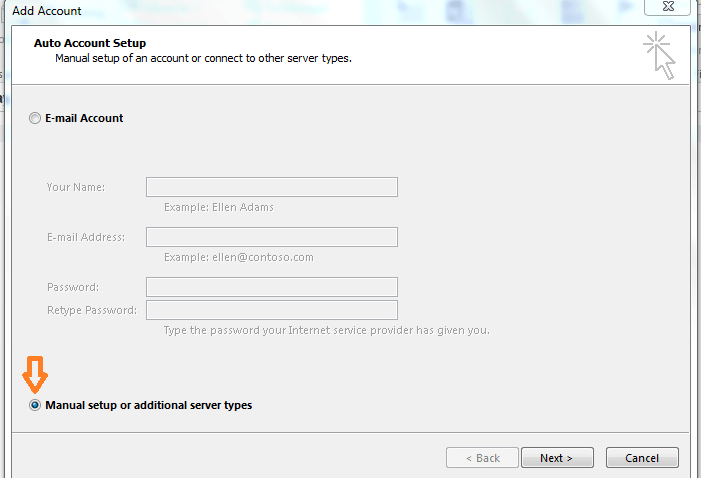
[B1]: Mở Outlook, chọn mục Manual setup or additional server types để thực hiện cấu hình thủ công.

Chọn Manual setup

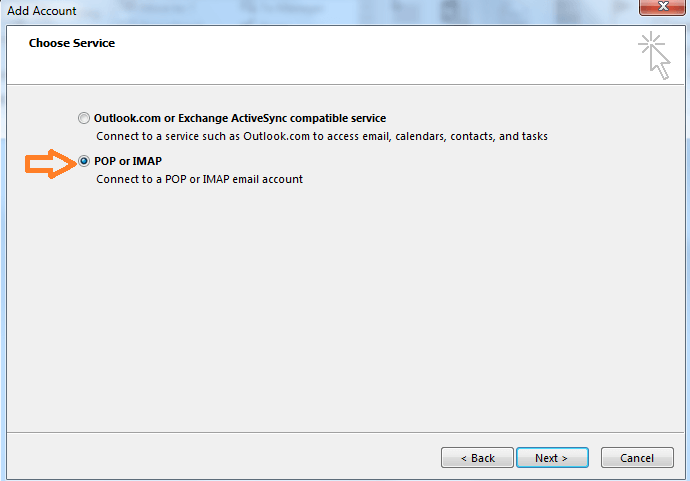
[B2]: Chọn giao thức POP or IMAP và nhấn Next để tiếp tục.

Chọn POP or IMAP

[Bước 3 & 4]: Khai Báo Thông Tin Tài Khoản & Cấu Hình Nâng Cao

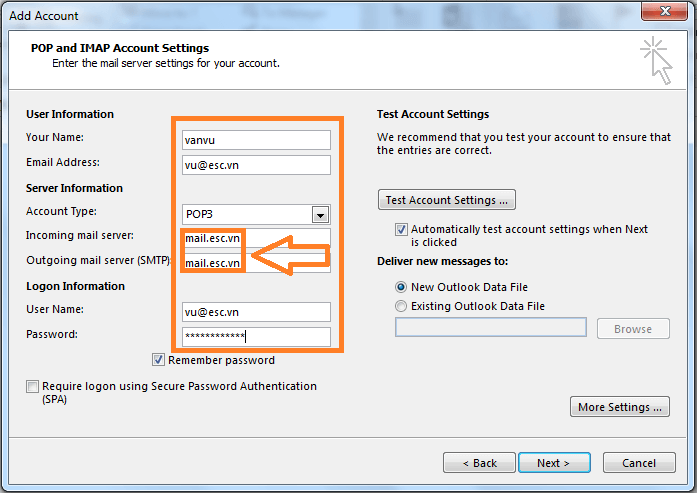
[B3]: Nhập các thông tin User, Server Information (chọn POP3/IMAP tùy nhu cầu).

  • Tạo dữ liệu mới chọn: New Outlook Data File (tạo file .pst mới).
  • Dùng file dữ liệu cũ chọn: Existing Outlook Data File (chọn file .pst sẵn có).
Nhập thông tin POP3/IMAP và chọn file Data

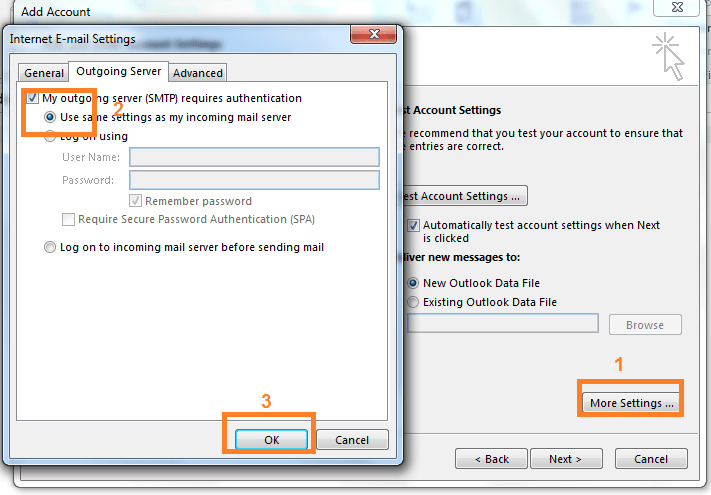
[B4]: Nhấn vào More Settings và thực hiện cấu hình xác thực Outgoing Server.

⚠️ Lưu ý quan trọng: Bắt buộc phải tích chọn mục “My outgoing server (SMTP) requires authentication”. Nếu bỏ qua bước này, sau thời gian dài sử dụng tài khoản sẽ gặp khó khăn hoặc bị lỗi khi gửi mail đến các hệ thống như Gmail, Yahoo Mail.
Cấu hình More Settings - Outgoing Server

[Bước 5 & 6]: Kiểm Tra Kết Nối & Hoàn Tất

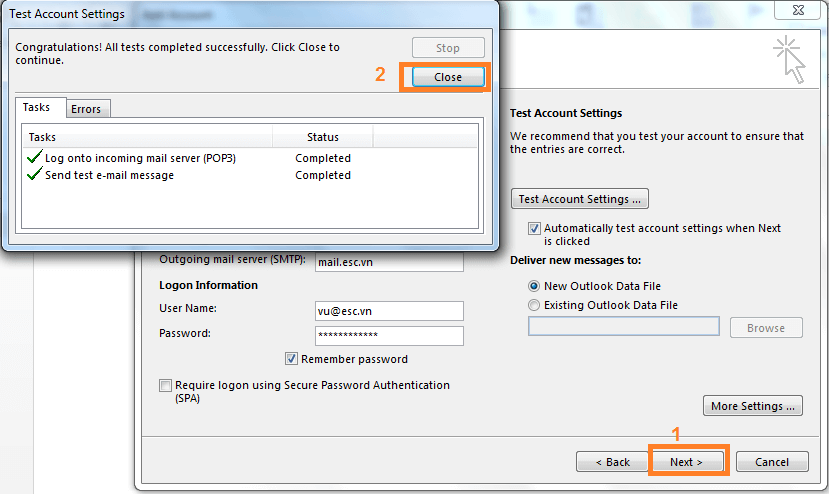
[B5]: Hệ thống tiến hành Test Account Settings. Kiểm tra nếu tất cả các mục báo trạng thái Completed tức là việc thiết lập đã thành công.

Kiểm tra kết nối báo Completed

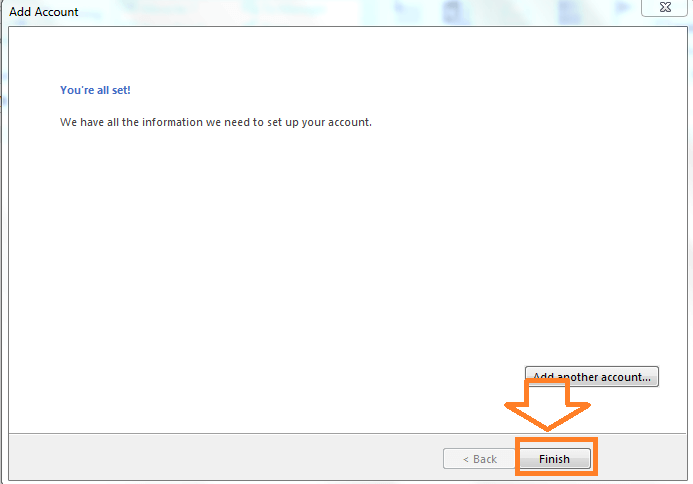
[B6]: Nhấn Finish để hoàn tất toàn bộ quá trình cài đặt email trên Outlook.

Nhấn Finish hoàn tất cài đặt