Microsoft vừa thông báo rằng trình duyệt Edge của họ đang được sử dụng trên hơn 150 triệu thiết bị mỗi tháng. Hãng nói thêm rằng họ thu thập con số này bằng cách đo số lượng thiết bị tích cực mỗi tháng có dùng Edge chứ không chỉ đơn giản là kiểm tra số lượt tải về trình duyệt này. So với một trình duyệt chỉ mới ra mắt vào tháng 7 năm ngoái thì con số này khá ấn tượng. Để bạn dễ so sánh thì hiện tại có 270 triệu thiết bị đã chạy Windows 10. Còn theo công ty Net Application, lưu lượng Internet của Edge cũng đã tăng gấp đôi giữa giai đoạn tháng 1 đến tháng 2 năm nay, và nếu so với Chrome trong 7 tháng đầu sau khi ra mắt thì Edge có kết quả tốt hơn.
Edge là một bước cải tiến lớn so với IE khi Microsoft đã thiết kế lại từ đầu bộ nguồn dựng trang và cải tiến mạnh bộ máy xử lý JavaScript. Điều này dẫn đến tính tương thích của Edge với các trang web hiện đại cao hơn, hỗ trợ nhiều chuẩn mở hơn và tăng tốc độ tải cũng như thực thi trên web. Với cộng đồng lập trình viên, Edge chia sẻ hầu hết điểm chung với Chrome, Firefox và Opera nên việc làm web cũng dễ dàng hơn, ít phải tùy biến riêng như cách mà họ vẫn hay làm để trang web của mình tương thích với IE.
Nguồn: Windows Central
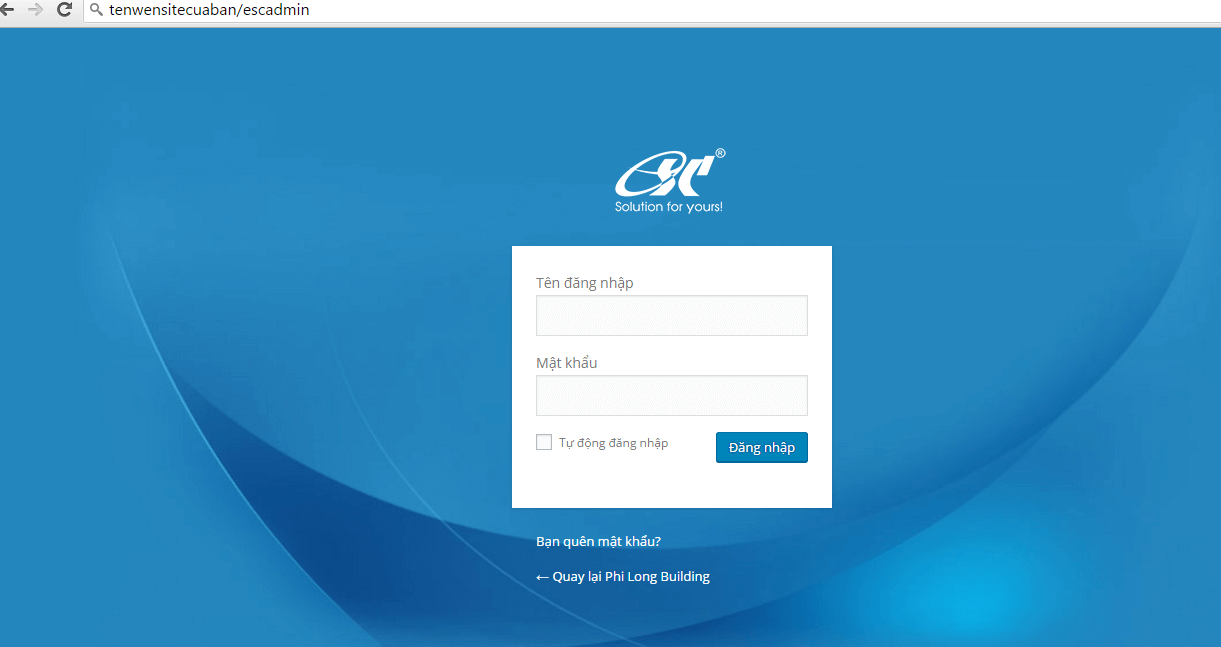
Bước 1: Truy cập vào đường dẫn admin website của bạn : http://yourdomain/escmin
(*) http://yourdomain : là tên miền website bạn đã đăng ký vd: http://esc.vn
Sau đó điền thông tin đăng nhập đã được cấp.
Bước 2: Tạo danh mục bài viết
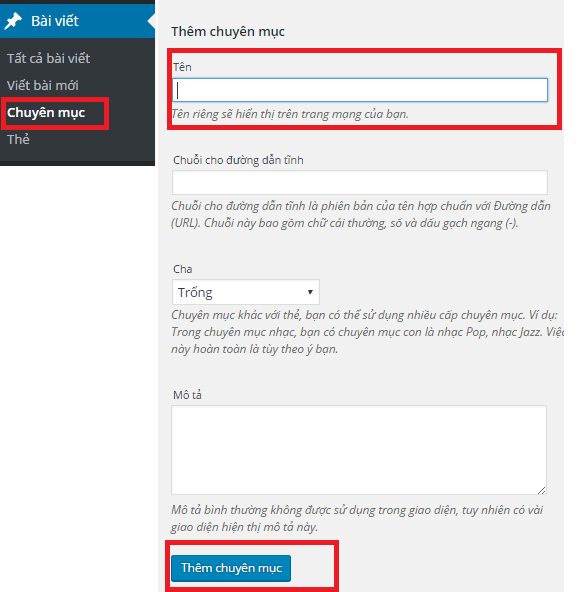
- Chọn mục bài viết -> chọn chuyên mục.
- Nhập tên chuyên mục cần tạo -> chọn thêm chuyên mục.
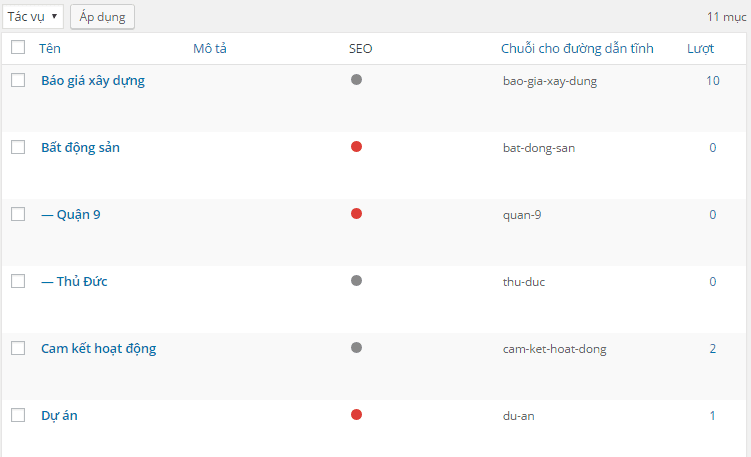
- Sau khi thêm chuyên mục, danh sách các chuyên mục nằm ở bên tay phải.
Bước 3: Tạo bài viết
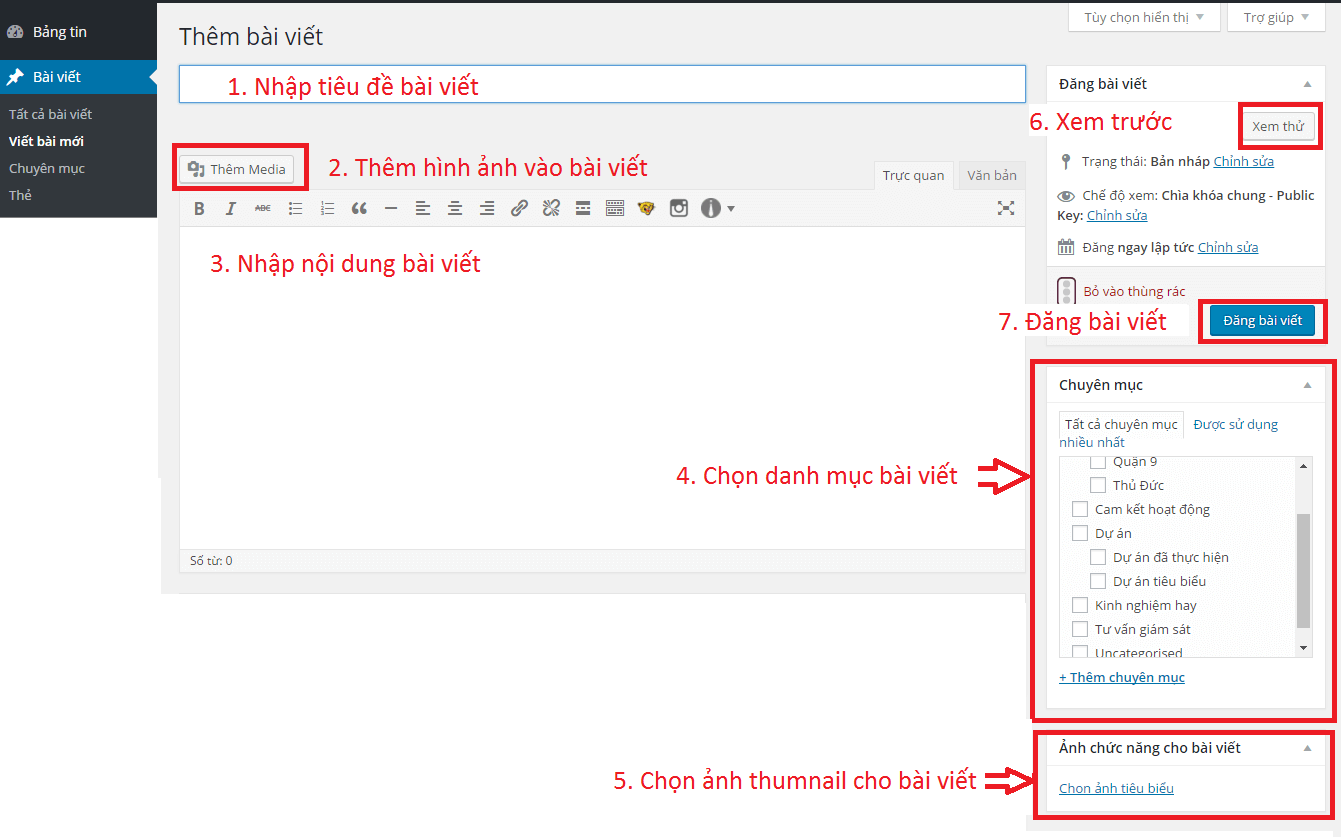
Sau khi đăng bài thành công các bạn ra website kiểm tra lại bài viết đã hiển thị theo đúng ý mình chưa nhé.
(PCWorldVN) Trung tâm Internet Việt Nam và Sở Thông tin và Truyền thông TP.HCM ký thỏa thuận hợp tác về truyền thông và tăng cường quản lý phát triển tài nguyên Internet giai đoạn 2016-2021.
Với mục đích nâng cao vai trò quản lý Nhà nước về tài nguyên Internet tại địa phương (bao gồm tên miền, địa chỉ IP) qua việc tuyên truyền, phổ biến các quy định pháp luật và phối hợp thanh, kiểm tra hoạt động cung cấp dịch vụ và đăng ký, sử dụng tên miền Internet; đồng tổ chức các hoạt động truyền thông nâng cao nhận thức cộng đồng, thúc đẩy việc đăng ký và sử dụng tài nguyên tên miền, địa chỉ Internet tại TP.HCM, Trung tâm Internet Việt Nam (VNNIC), Sở Thông tin và Truyền thông TP.HCM đã tiến hành trao đổi để đi đến ký kết thỏa thuận hợp tác chung trên cơ sở chức năng, nhiệm vụ, quyền hạn của mỗi đơn vị.
Khung chương trình được đưa vào thỏa thuận hợp tác giữa hai bên bao gồm: Tổ chức các buổi hội thảo, tập huấn về tuyên truyền nâng cao nhận thức về việc đăng ký và sử dụng tên miền quốc gia “.vn”, tên miền tiếng Việt và các hoạt động thúc đẩy phát triển thế hệ địa chỉ IPv6 trên địa bàn TP.HCM; Phối hợp triển khai các hoạt động thanh, kiểm tra việc đăng ký, sử dụng tên miền quốc tế tại địa phương; Trao đổi các số liệu về tình hình phát triển, sử dụng Internet quốc gia tại địa phương.

Giám đốc Sở TTTT TP.HCM Lê Thái Hỳ cùng đại diện VNNIC ký thỏa thuận hợp tác.
Trước mắt, trong năm 2016, hai bên thống nhất kế hoạch triển khai một số hoạt động cụ thể như: Tổ chức hội thảo bảo vệ thương hiệu Việt với tên miền .vn và hội nghị phổ biến, tuyên truyền văn bản quy phạm pháp luật mới liên quan tài nguyên Internet.
Theo đó, trong quý II/2016, Trung tâm Internet Việt Nam sẽ phối hợp với Sở Thông tin và Truyền thông TP.HCM tổ chức buổi hội thảo chuyên ngành với có đề “Bảo vệ thương hiệu Việt với tên miền .vn” nhằm tuyên truyền nâng cao nhận thức trong việc đăng ký và sử dụng tên miền quốc gia và sử dụng tên miền tiếng Việt. Hội thảo hướng đến thành phần tham dự là đại diện các Sở ban ngành TP.HCM, các đơn vị về lĩnh vực công nghệ thông tin, viễn thông trên địa bàn TP.HCM và các tỉnh khu vực Đông Nam Bộ.
Cũng trong quý II/2016, hai bên sẽ tổ chức tổ chức hội nghị phổ biến, tuyên truyền văn bản quy phạm pháp luật mới liên quan tài nguyên Internet.
Bên cạnh hoạt động tăng cường cập nhật thông tin quy định về quản lý và sử dụng tài nguyên Internet, trong quý III/2016, hai bên sẽ phối hợp mở lớp tập huấn, bồi dưỡng kiến thức về xu thế và định hướng sử dụng địa chỉ Internet phiên bản mới IPv6 với mong muốn TP.HCM sẽ là đầu tàu thúc đẩy hoạt động triển khai ứng dụng IPv6 theo đúng lộ trình kế hoạch quốc gia.
Ngày 22/03/2016, tại Hội trường Sở Thông tin và Truyền thông Thành phố Hồ Chí Minh, Lễ ký kết “Thỏa thuận hợp tác về phối hợp tăng cường quản lý và phát triển tài nguyên Internet” giữa Trung tâm Internet Việt Nam (VNNIC) và Sở Thông tin và Truyền thông Thành phố Hồ Chí Minh (Sở TT&TT Thành phố Hồ Chí Minh) đã diễn ra, dưới sự chứng kiến của ông Nguyễn Đình Tạo – Cục trưởng Cục Công tác phía Nam, Bộ Thông tin và Truyền thông.
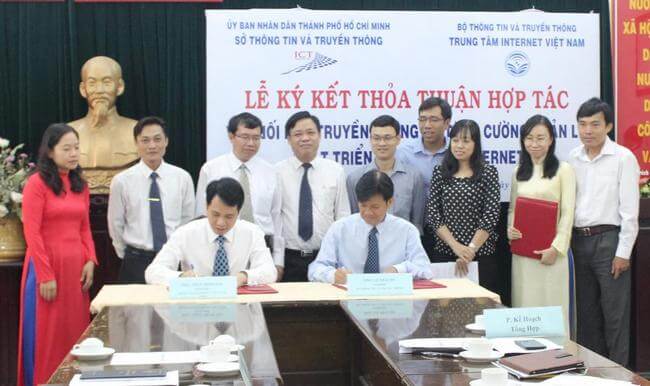
Ông Trần Minh Tân, Giám đốc Trung tâm Internet Việt Nam và Ông Lê Thái Hỷ, Giám đốc Sở Thông tin và Truyền thông TP Hồ Chí Minh ký thỏa thuận hợp tác.
Trên cơ sở “Thỏa thuận hợp tác về phối hợp tăng cường quản lý và phát triển tài nguyên Internet”, VNNIC và Sở TT&TT Thành phố Hồ Chí Minh sẽ phối hợp tích cực triển khai các hoạt động truyền thông nâng cao nhận thức cộng đồng về tài nguyên Internet, đặc biệt tăng cường nhận thức về việc đăng ký và sử dụng tên miền “.vn” cũng như hoạt động của các trang thông tin điện tử của các cơ quan Đảng, Nhà nước đồng thời thúc đẩy thế hệ địa chỉ IPv6 và phối hợp thực hiện các hoạt động thanh tra, kiểm tra việc đăng ký, sử dụng tài nguyên Internet, cũng như tăng cường trao đổi các số liệu về tình hình phát triển, sử dụng Internet quốc gia tại địa bàn Thành phố Hồ Chí Minh.
Hướng Dẫn Cấu Hình Email Cài Đặt Trên Microsoft Outlook
Hướng dẫn từng bước cấu hình thủ công tài khoản email cá nhân/doanh nghiệp trên ứng dụng Microsoft Outlook (POP3/IMAP).
📧 Quy Trình Cấu Hình Chi Tiết (6 Bước)
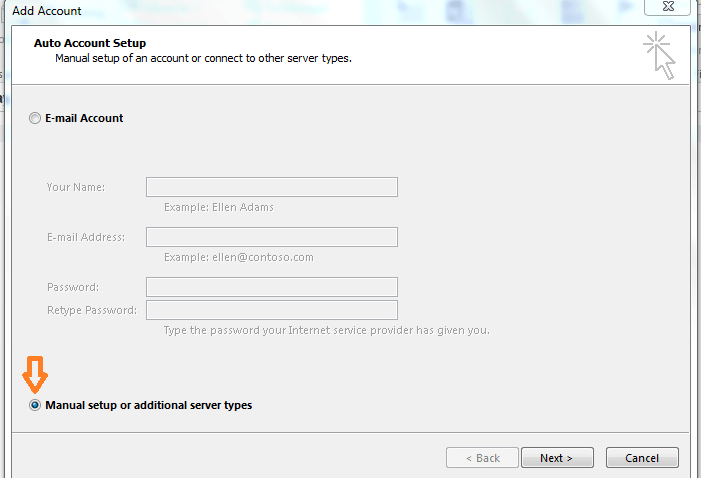
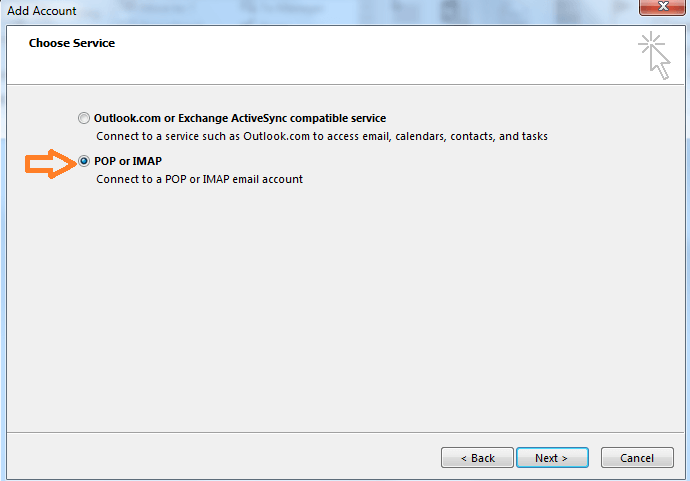
[Bước 1 & 2]: Chọn Phương Thức Cài Đặt Thủ Công
[B1]: Mở Outlook, chọn mục Manual setup or additional server types để thực hiện cấu hình thủ công.
[B2]: Chọn giao thức POP or IMAP và nhấn Next để tiếp tục.
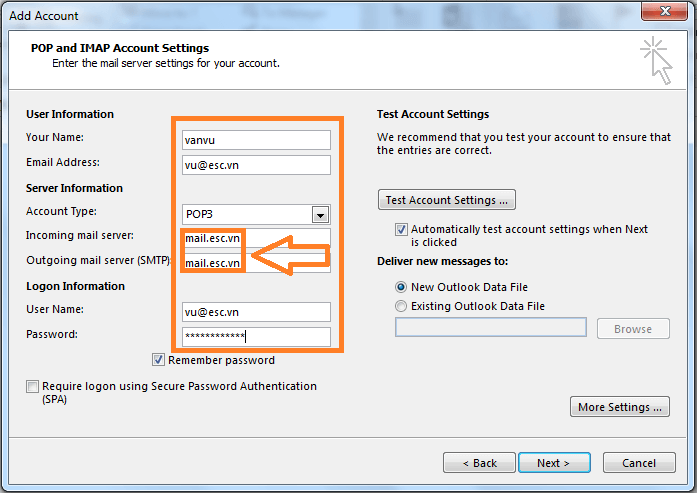
[Bước 3 & 4]: Khai Báo Thông Tin Tài Khoản & Cấu Hình Nâng Cao
[B3]: Nhập các thông tin User, Server Information (chọn POP3/IMAP tùy nhu cầu).
- Tạo dữ liệu mới chọn: New Outlook Data File (tạo file
.pst mới).
- Dùng file dữ liệu cũ chọn: Existing Outlook Data File (chọn file
.pst sẵn có).
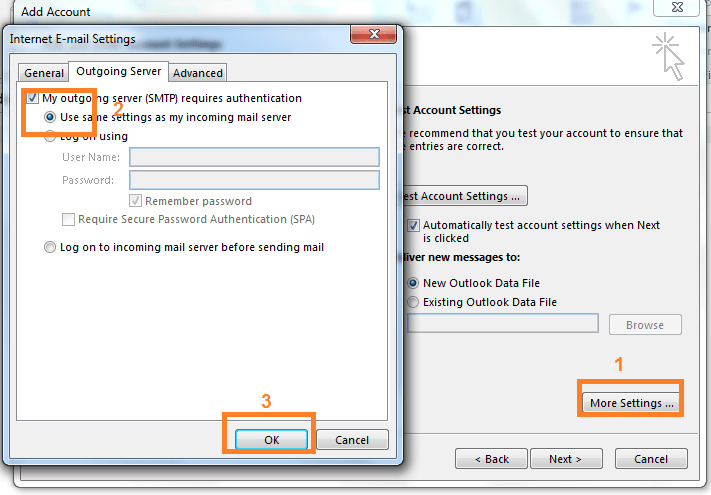
[B4]: Nhấn vào More Settings và thực hiện cấu hình xác thực Outgoing Server.
⚠️ Lưu ý quan trọng: Bắt buộc phải tích chọn mục “My outgoing server (SMTP) requires authentication”. Nếu bỏ qua bước này, sau thời gian dài sử dụng tài khoản sẽ gặp khó khăn hoặc bị lỗi khi gửi mail đến các hệ thống như Gmail, Yahoo Mail.
[Bước 5 & 6]: Kiểm Tra Kết Nối & Hoàn Tất
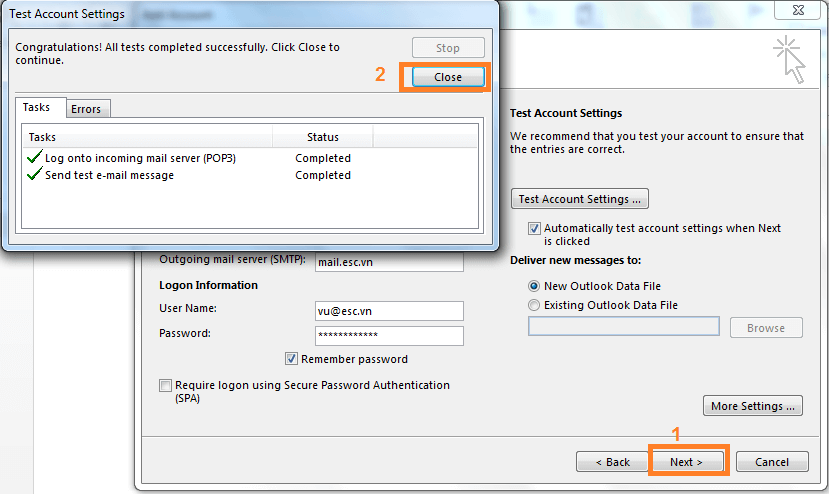
[B5]: Hệ thống tiến hành Test Account Settings. Kiểm tra nếu tất cả các mục báo trạng thái Completed tức là việc thiết lập đã thành công.
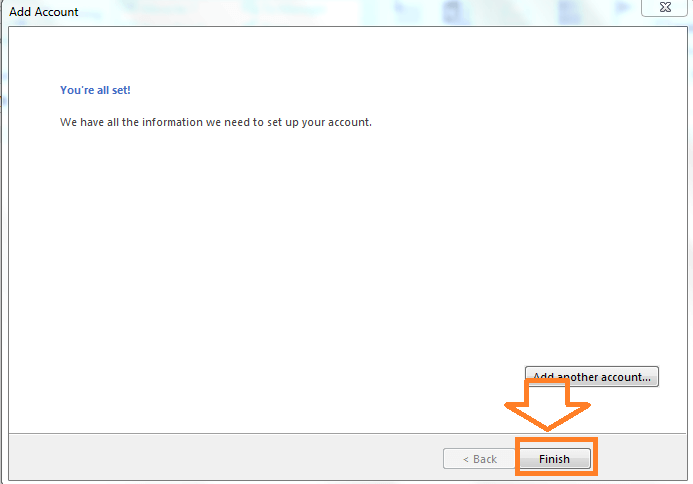
[B6]: Nhấn Finish để hoàn tất toàn bộ quá trình cài đặt email trên Outlook.
[vc_row][vc_column][vc_column_text]Nhà quảng cáo AdWords có thể tìm thấy Điều khoản và điều kiện cho quốc gia của họ bằng công cụ tìm kiếm Điều khoản và điều kiện của AdWords của chúng tôi.
Tôi có thể tìm thấy (các) Điều khoản và điều kiện áp dụng cho mình ở đâu?
(Các) Điều khoản và điều kiện khác nhau tùy theo quốc gia nơi đặt địa chỉ thanh toán của bạn. Để tìm thấy (các) Điều khoản và điều kiện của Google AdWords áp dụng cho bạn, vui lòng thực hiện theo các bước sau:
Đăng nhập vào tài khoản của bạn tại https://adwords.google.com.vn cửa sổ mới.
Trên tab Tài khoản của tôi, hãy nhấp vào Tùy chọn.
Trong phần Quy tắc và điều khoản, hãy nhấp vào liên kết để xem (các) Điều khoản và điều kiện có liên quan của bạn.
Là một phần trong nỗ lực liên tục để cải thiện chương trình Google AdWords cho nhà quảng cáo và người dùng của chúng tôi, thỉnh thoảng chúng tôi có thể cập nhật (các) Điều khoản và điều kiện của AdWords. Bạn có thể xem (các) Điều khoản và điều kiện hiện tại bất kỳ lúc nào trong tài khoản của mình.[/vc_column_text][/vc_column][/vc_row][vc_row][vc_column][vc_video link=”https://www.youtube.com/watch?v=ivmuGwQysO0″][/vc_column][/vc_row]
[vc_row][vc_column][vc_column_text]Google Doanh nghiệp của tôi (GMB) giúp bạn quản lý thông tin doanh nghiệp, mở rộng sự hiện diện và kết nối với khách hàng của mình một cách đơn giản, nhanh chóng. Trong buổi toạ đàm này, Quang Minh và Lê Huy sẽ giới thiệu với các bạn những lợi ích, cách tạo trang Google Doanh nghiệp của tôi cũng như làm thế nào để tối ưu hoá và mang lại hiệu quả cao nhất cho việc kinh doanh của mình.
[/vc_column_text][/vc_column][/vc_row][vc_row][vc_column][vc_video link=”https://www.youtube.com/watch?v=IKgl_zPX0LM”][/vc_column][/vc_row]
Hướng Dẫn Cấu Hình Tài Khoản Email Trên Thiết Bị iOS (iPhone / iPad)
Hướng dẫn chi tiết từng bước thêm tài khoản email cá nhân/doanh nghiệp thủ công vào ứng dụng Mail mặc định trên thiết bị iOS.
📱 Quy Trình Cài Đặt Chi Tiết (9 Bước)
[Bước 1 & 2]: Truy cập Cài đặt Mail & Thêm tài khoản
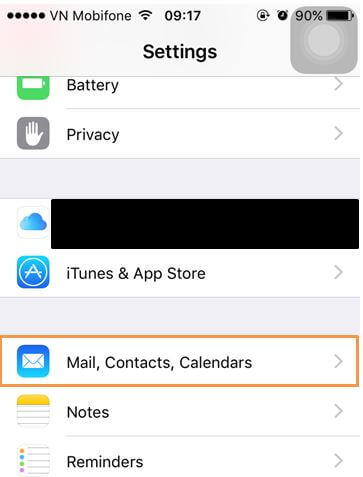
[B1]: Vào ứng dụng Settings (Cài đặt) trên thiết bị và chọn mục Mail.
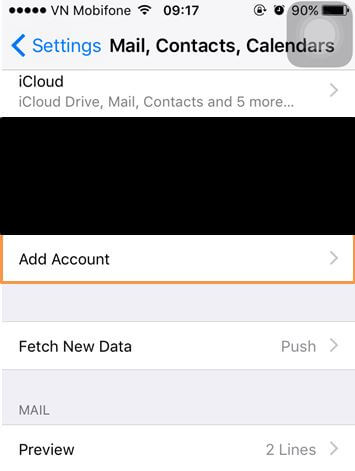
[B2]: Chọn mục Accounts (Tài khoản) và nhấn Add Account (Thêm tài khoản).
[Bước 3 & 4]: Chọn loại tài khoản thủ công
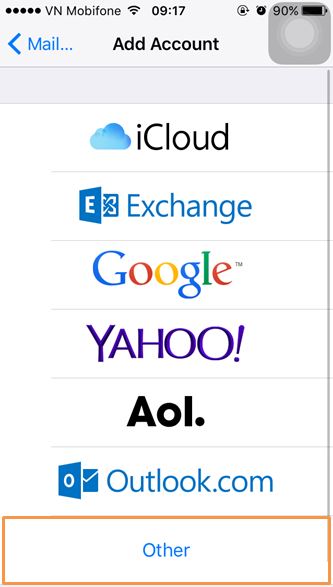
[B3]: Trong danh sách các nhà cung cấp dịch vụ, chọn Other (Khác) để cấu hình thủ công.
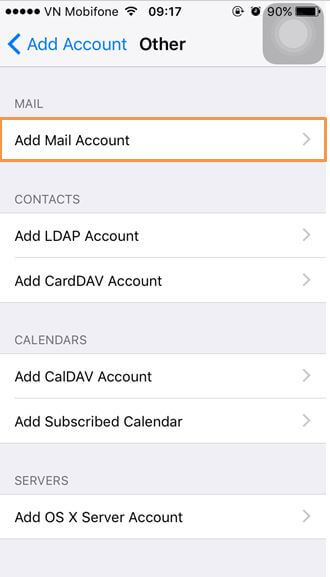
[B4]: Nhấn chọn tùy chọn Add Mail Account (Thêm tài khoản Mail).
[Bước 5, 6 & 7]: Nhập thông tin tài khoản & Cấu hình Server
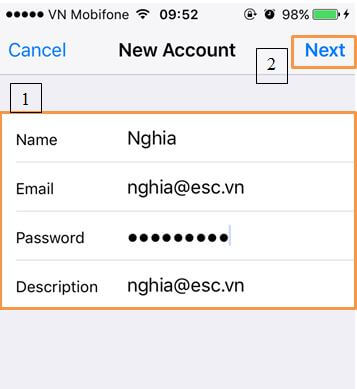
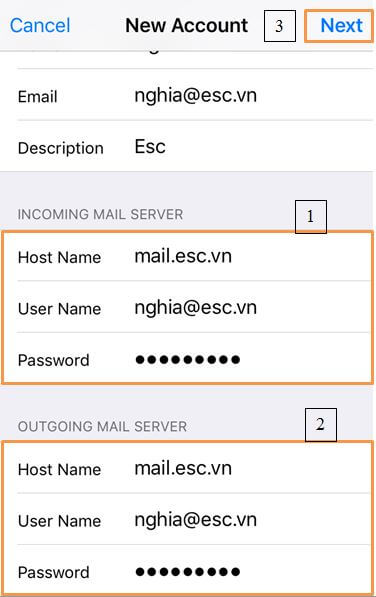
[B5]: Nhập các thông tin cơ bản bao gồm: Tên hiển thị (Name), Địa chỉ Email, Mật khẩu (Password) và Mô tả (Description).
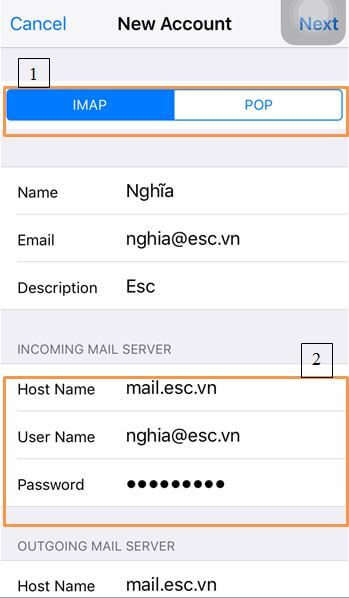
[B6]: Lựa chọn giao thức IMAP hoặc POP tùy thuộc nhu cầu và khai báo đầy đủ thông tin Server thư đến / đi.
⚠️ Lưu ý quan trọng: Tại mục User Name ở cả Incoming Mail Server và Outgoing Mail Server, bạn bắt buộc phải nhập đầy đủ địa chỉ email (VD: user@domain.com).
[B7]: Đảm bảo toàn bộ các trường dữ liệu bắt buộc đã được điền đầy đủ và chính xác theo mẫu.
[Bước 8 & 9]: Lưu thiết lập & Kiểm tra
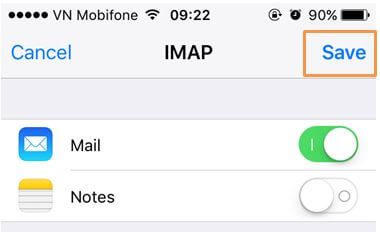
[B8]: Bật đồng bộ dịch vụ Mail và bấm Save (Lưu) ở góc trên bên phải.
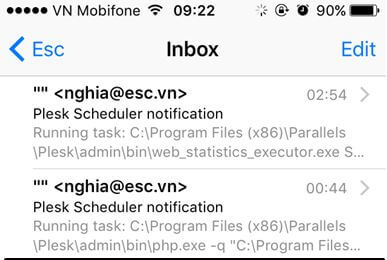
[B9]: Hệ thống xác thực thông tin tài khoản thành công. Mở ứng dụng Mail trên màn hình chính để kiểm tra hộp thư.
Sử dụng Windows server có ưu thế gì ?
- Phù hợp với các ngôn ngữ lập trình theo công nghệ .Net như ASP.Net, VB.Net. Vì thế khi bạn dự địch lập một dự án web theo công nghệ của .Net của Microsoft thì tất nhiên phải lựa chọn hosting Windows.
- Windows server thích hợp với cơ sở dữ liệu MSSQL và cơ sở dữ liệu Access. Access chỉ chạy được trên nền tảng của Windows vì thế tất nhiên không thể hoạt động trên Linux. Bạn xây dựng các dự án dịch vụ chia sẽ của Microsoft thì hosting Windows là sự lựa chọn cần thiết.
Hướng Dẫn Đăng Ký & Lợi Ích Tên Miền Quốc Tế Tại ESC
Tổng hợp các phương thức đăng ký tên miền cùng hệ thống quyền lợi, dịch vụ DNS & DynDNS miễn phí đi kèm dành riêng cho khách hàng của ESC.
📝 1. Các Phương Thức Đăng Ký Tên Miền
Cách 1: Đăng ký qua Chi nhánh / Đại lý ESC toàn quốc
- Khách hàng chủ động kiểm tra sự tồn tại của tên miền tại
esc.vn hoặc các trang tra cứu tên miền uy tín.
- Hoặc liên hệ trực tiếp với nhân viên ESC để được tư vấn chọn tên miền, kiểm tra khả năng đăng ký và hướng dẫn hoàn tất thủ tục cấp phát ngay lập tức.
Cách 2: Đăng ký Trực tuyến (Online) trên Website
- Truy cập địa chỉ
domain.esc.vn để tạo tài khoản miễn phí.
- Thực hiện quy trình: Kiểm tra tên miền ➔ Đăng ký ➔ Khai báo thông tin chủ thể ➔ Thanh toán lệ phí (hỗ trợ chuyển khoản, thẻ ATM, trực tuyến hoặc tiền mặt).
- Sau khi thanh toán đủ lệ phí, tên miền sẽ kích hoạt ngay lập tức. Khách hàng có thể nạp tiền trước vào tài khoản để chủ động đăng ký hoặc gia hạn 24/7.
🎁 2. Lợi Ích Khách Hàng & Dịch Vụ Máy Chủ DNS Đặc Quyền
✅ Miễn phí đăng ký tên miền quốc tế
🌐 Miễn phí DNS Servers chất lượng cao
🛠️ Công cụ quản trị Domain & DNS miễn phí
🎧 Hỗ trợ kỹ thuật Online 24/7
⚡ Đặc quyền duy nhất tại Việt Nam: Dịch vụ máy chủ chuyển giao DNS 2 trong 1 (dns.net.vn)
Tài khoản được tích hợp sẵn giải pháp quản trị hai trong một đồng thời cả DNS tĩnh và DynDNS (DNS động) hoàn toàn miễn phí với các tính năng vượt trội:
- Không giới hạn: Không hạn chế số lượng Sub-Domains và máy chủ E-mail cấu hình.
- Cấu hình linh hoạt: Dễ dàng trỏ Domain sang Domain khác, khai báo bản ghi NS, cấu hình dịch vụ Google Mail theo tên miền riêng.
- Kết nối từ xa an toàn: Cho phép doanh nghiệp vừa duy trì Website/Email riêng trên máy chủ chuyên nghiệp, vừa truy cập từ xa tới nhiều máy tính chi nhánh trên thế giới không giới hạn số lượng.
- Cơ chế cập nhật linh hoạt: Cho phép cập nhật DNS/DynDNS thủ công dễ dàng khi DynDNS Client gặp sự cố, đảm bảo vận hành liên tục.
- Công nghệ hạ tầng: Máy chủ DNS sử dụng cơ chế chuyển giao đặc biệt tối ưu cho nhà đăng ký, vận hành hoàn toàn trên tên miền Việt Nam an toàn và bảo mật.
Check out our shop to see what's available